Въведение
Персонализирането на екрана за заключване на вашия iPhone предлага уникален начин да изразите своята индивидуалност и стил. С непрекъснатото развитие на iOS, потребителите на iPhone имат множество възможности за персонализация. Актуализацията за 2024 година подобрява гъвкавостта на екрана за заключване, правейки го по-лесен за достъп до важни функции, като същевременно отразява вашия личен вкус. Това ръководство ще ви преведе през стъпките за преобразяване на вашия екран за заключване, осигурявайки го да стане безупречен синтез от функционалност и естетика.
Разбиране на функциите на екрана за заключване на iPhone
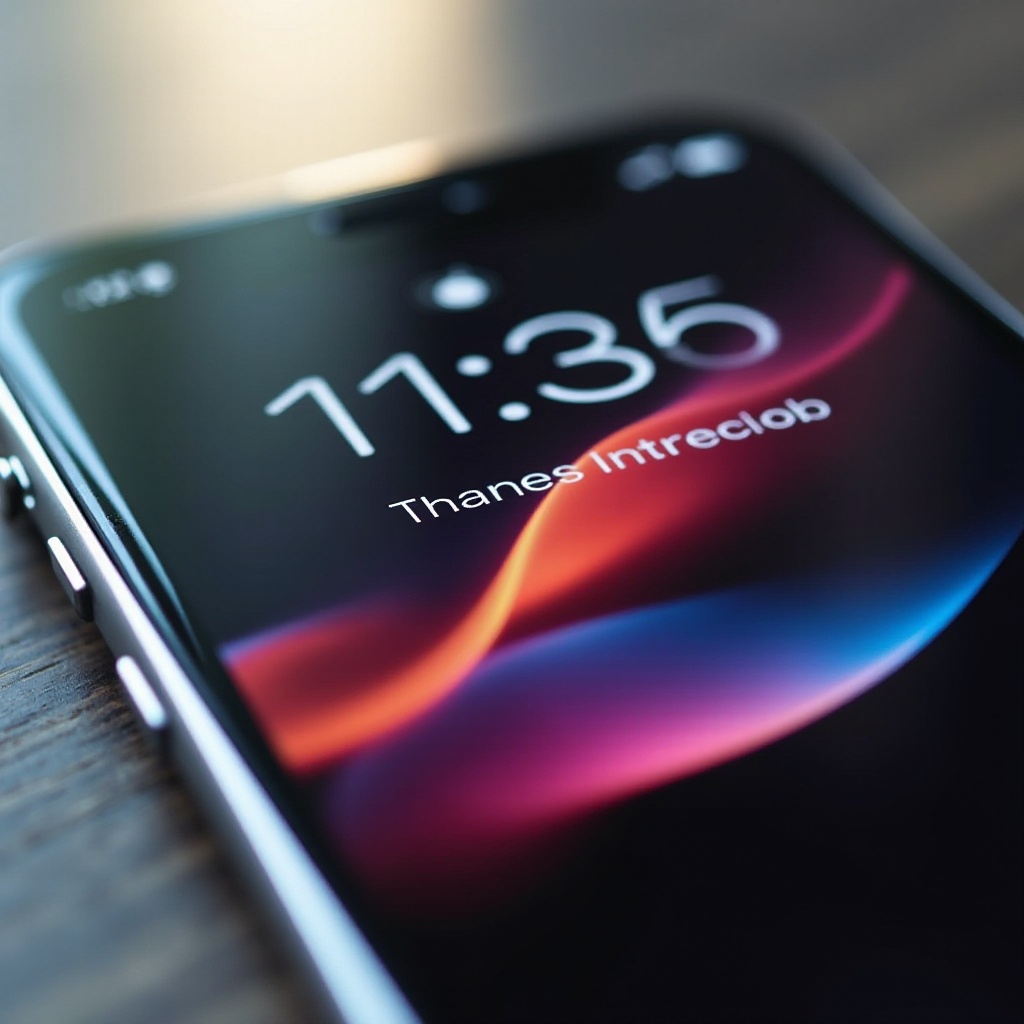
Преди да се потопите в персонализирането, е важно да разберете функциите, предложени от последната актуализация на iOS. През 2024 година, Apple въвежда по-динамични елементи на екрана за заключване, като интерактивни уиджети и подобрени настройки за уведомяване, които позволяват на потребителите да приоритизират важни предупреждения. Освен това, потребителите вече могат да включат динамични и живи тапети, които добавят движение към техния екран, превръщайки екрана за заключване не само в инструмент, но и в произведение на изкуството. Запознаването с тези компоненти ще подготви почвата за ефективно персонализиране.
Ръководство стъпка по стъпка за персонализиране на вашия екран за заключване
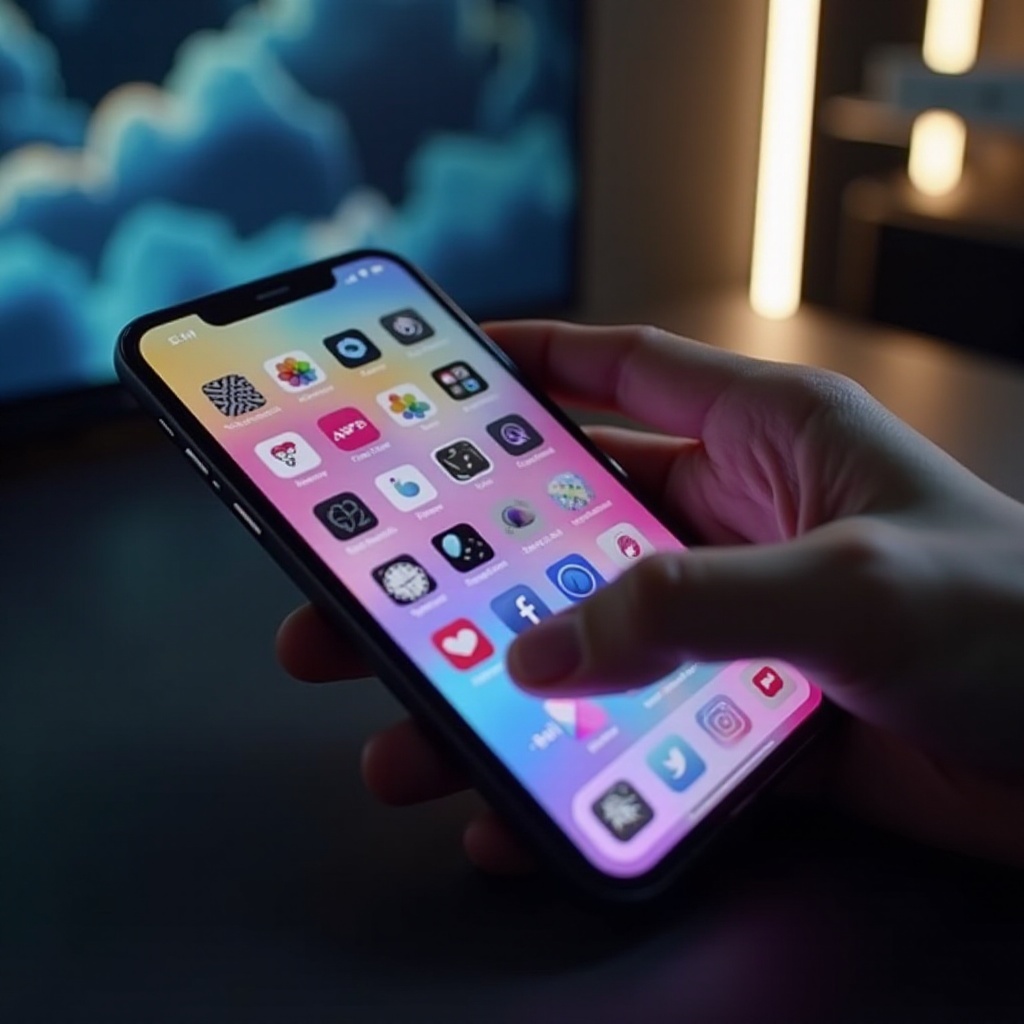
След като се запознаете с функциите на вашия екран за заключване, следвайте тези стъпки, за да го персонализирате:
- Променете вашия тапет:
- Отидете на ‘Настройки’, изберете ‘Тапет’, след това ‘Изберете нов тапет’.
-
Изберете от динамични, живи или неподвижни изображения от библиотеката на Apple или вашите снимки.
-
Добавете и организирайте уиджети:
- Прекарайте пръст надясно от вашия начален екран, за да получите достъп до панела с уиджети.
-
Докоснете ‘Редактиране’ в долната част, за да добавите, премахнете или пренаредите уиджетите според вашите нужди.
-
Настройте уведомленията:
- Отидете на ‘Настройки’, след това ‘Уведомления’.
- Персонализирайте показването на уведомления за конкретни приложения, като изберете стилове за предупреждения, банери и звуци.
Тези стъпки използват най-новите функции, въведени през 2024 година, позволявайки ви да се наслаждавате на екран за заключване, съобразен с вашите предпочитания.
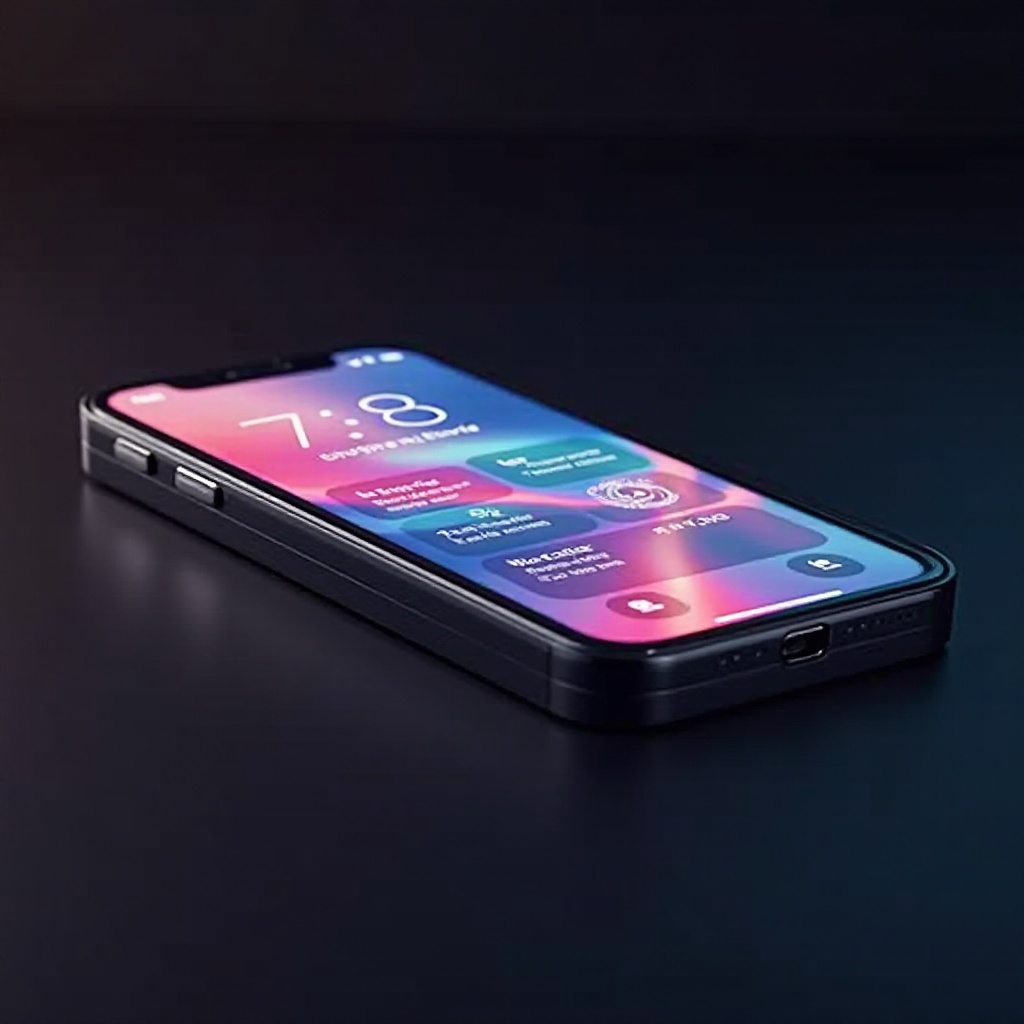
Техники за напреднала персонализация
Освен основите, напредналите техники могат допълнително да персонализират вашия екран за заключване:
- Използване на шорткъти за подобрена функционалност:
-
Разгледайте приложението ‘Shortcuts’, за да автоматизирате действия директно от вашия екран за заключване, като изпращане на съобщение или пускане на плейлист.
-
Създаване на динамични и живи тапети:
-
Чрез приложението ‘Photos’ изберете ‘Live Photos’, за да създадете тапети, които се движат, или потърсете трети приложения за дизайн на динамични тапети, които реагират на движение.
-
Изследване на теми с приложения от трети страни:
- Открийте приложения в App Store, които предлагат пълни теми, синхронизиращи тапети, уиджети и икони.
Техниките за напреднала персонализация използват както функциите на iOS, така и приложенията от трети страни, за да гарантират, че вашият екран за заключване е толкова уникален, колкото и вие.
Съвети за оптимална персонализация
Оформянето на идеалния екран за заключване включва балансиране на външния вид с функционалността. Разгледайте тези съвети:
- Изберете визуални теми, които съответстват:
-
Изберете цветови палети и дизайни, които се хармонизират с цялостния външен вид на вашето устройство и вашият личен естетически вкус.
-
Приоритизирайте важни уиджети:
-
Поставете уиджетите, които използвате често, в центъра, за да осигурите бърз достъп до важна информация.
-
Подобрете сигурността чрез контрол на личния живот:
- Използвайте Face ID или Touch ID за заключване на важни приложения или данни и настройте кой може да изпраща уведомления на вашия екран за заключване за поверителност.
Като цяло, тези съвети помагат в създаването на екран за заключване, който не само е привлекателен визуално, но и е функционално ефективен.
Заключение
Вашият екран за заключване на iPhone е портал към вашия дигитален свят и лична изразителност. Усещайки стратегиите и техниките, описани, вашият екран за заключване ще се трансформира в динамичен интерфейс, отразяващ вашата личност. Важно е да продължавате да експериментирате с нови настройки, докато технологията се развива, обещавайки уникално персонализирано преживяване всеки път.
Често задавани въпроси
Как мога да добавя джаджи към заключващия екран на моя iPhone?
Плъзнете надясно на началния екран към панела с джаджи. Натиснете ‘Редактиране’ в долната част, за да добавите или пренаредите джаджи.
Мога ли да използвам приложения на трети страни за персонализиране на заключващия екран?
Да, приложения на трети страни, налични в App Store, могат да предложат теми и динамични тапети за допълнително персонализиране.
Как да се уверя, че персонализациите ми ще останат след актуализации на iOS?
Редовно архивирайте настройките и съдържанието си чрез iCloud или iTunes, за да възстановите предпочитаните оформления след актуализации.