Introducere
Capturarea acelor momente speciale cu camera iPhone-ului tău este de obicei rapidă și intuitivă. Totuși, sunt momente când fotografiile tale ar putea avea nevoie de acea atingere creativă suplimentară pentru a ieși cu adevărat în evidență. Aici intervine Modul Portret, oferind o modalitate de a crea imagini cu un efect de adâncime profesional. Prin evidențierea subiecților și estomparea artistică a fundalurilor, chiar și fotografiile obișnuite pot deveni extraordinare. Trecerea fotografiilor existente în acest mod le poate îmbogăți estetic, transformând galeria ta de fotografii într-o vitrină de imagini impresionante. Drumul către stăpânirea acestuia este mai simplu decât ai putea crede. Aruncă o privire în ghidul nostru și dezlănțuie-ți fotograful interior folosind instrumentele disponibile chiar pe iPhone-ul tău.
Înțelegerea Modulului Portret pe iPhone
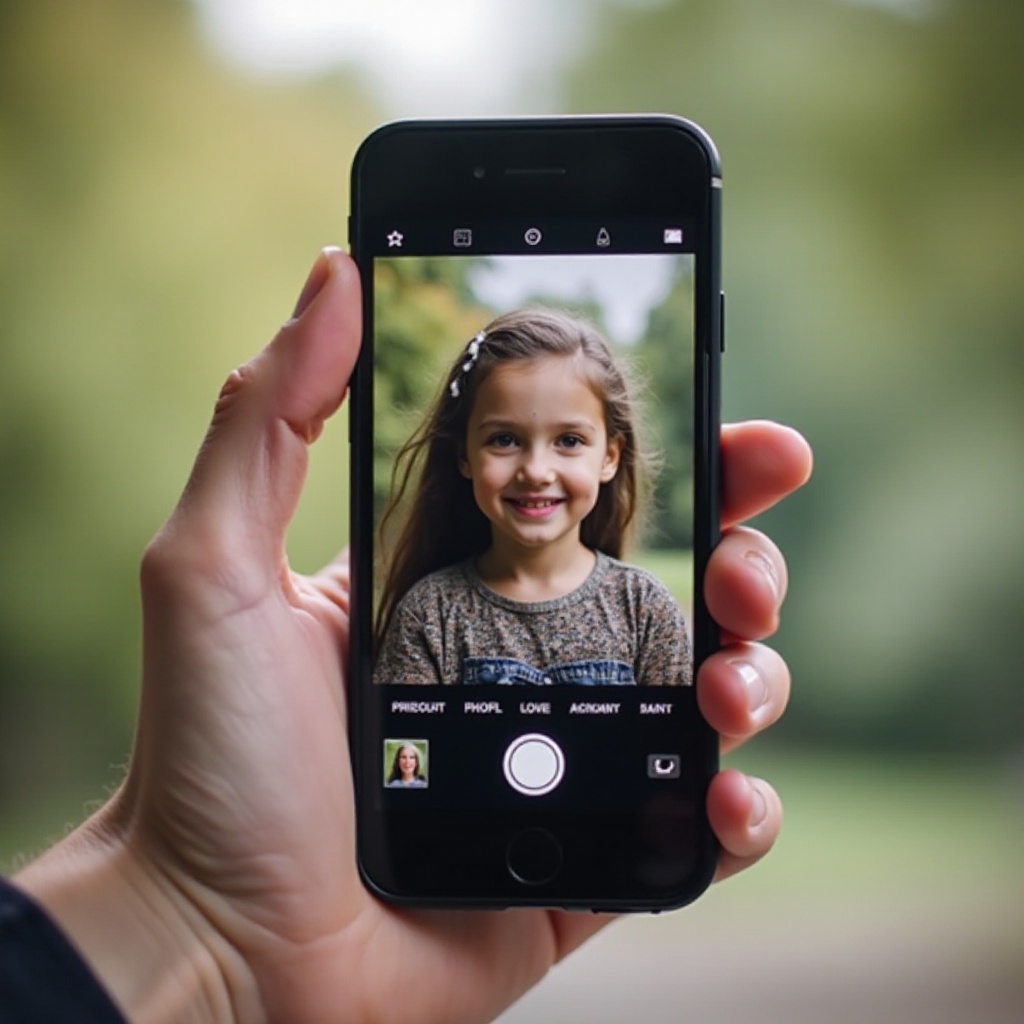
Inițial introdus în configurațiile cu două camere, funcția Modul Portret îți permite să capturezi fotografii cu un efect de adâncime impresionant, unde subiectul tău este focalizat clar pe un fundal estompat artistic. Disponibil de la iPhone 7 Plus în sus, această funcție utilizează inteligent informațiile de adâncime pentru a construi scene frumoase, atrăgătoare, care amintesc de o ședință foto profesională. Înțelegerea perspicace a modului în care funcționează Modul Portret îți permite să valorifici întregul său potențial. Acesta pune bazele transformării fotografiilor din colecția ta în opere de artă fascinante.
Ghid Pas cu Pas pentru Conversia Fotografii în Modul Portret
Utilizarea Aplicației Built-in Photos
- Deschide aplicația Photos și localizează imaginea pe care dorești să o convertești.
- Clic pe ‘Edit’ în colțul din dreapta sus al ecranului.
- Dacă fotografia a fost deja realizată în Modul Portret, ajustează adâncimea folosind funcția ‘f’.
- Trage cursorul la nivelul de adâncime preferat, apoi apasă ‘Done’ pentru a salva.
Aplicații Terțe Recomandate
Pentru fotografiile care nu au fost inițial realizate în Modul Portret, o selecție de aplicații terțe îți poate oferi mai mult control asupra opțiunilor de editare. Aplicații precum Focus și PortraitCam sunt remarcabile pentru capacitățile lor avansate.
- Focus: Această aplicație este râvnită pentru efectele sale subtile de bokeh.
- PortraitCam: Oferă caracteristici superbe de ajustare a adâncimii și iluminării pentru îmbunătățiri dramatice.
Sfaturi pentru Alegerea Fotografiilor Potrivite
Nu fiecare imagine se adaptează fără efort la Modul Portret. Aici sunt câteva sfaturi de selecție:
- Alege fotografii unde subiectul este bine definit față de fundal.
- Asigură-te de o iluminare suficientă pentru a facilita efectele clare.
- Selectează fotografii solo sau duo în loc de scene aglomerate pentru rezultate superioare.
Editarea și Îmbunătățirea Fotografii în Modul Portret
După ce ai convertit fotografiile, îmbunătățiri ulterioare pot să le ridice substanțial calitatea.
Utilizarea Controlului Adâncimii
Funcționalitatea de control al adâncimii îți permite să personalizezi intensitatea efectului de estompare. Modificarea aperturii f-stop poate modifica considerabil claritatea fundalului, punând mai mult accent pe subiect.
Ajustarea Iluminării și Efectelor
Urmează acești pași pentru a rafina iluminarea:
- Atinge ‘Lighting’ în meniul de editare pentru a explora diverse moduri.
- Folosește cursorele pentru opțiuni precum Lumina Studio sau Lumina Contur pentru a accentua detaliile.
Îmbunătățirea Detaliilor cu Instrumente Suplimentare
Folosește instrumentele de editare încorporate iOS sau aplicații terțe precum Snapseed pentru ajustări detaliate ale culorii, clarității și reducerii zgomotului.
Rezolvarea Problemelor Comune
Chiar și camerele de top se confruntă ocazional cu probleme care necesită atenție suplimentară.
Rezolvarea Problemelor Efectului de Adâncime
Sunt cazuri în care efectul de adâncime delinează inexact marginile subiectului. Folosește opțiunile de editare pentru a ajusta cu grijă punctele de focalizare dacă calculele inițiale sunt insuficiente.
Asigurarea Evidențierii Corecte a Subiectului
Asigură-te că iluminatul portretului îți evidențiază eficient subiectul. Dacă pare întunecat sau inexact, reajustează modul de iluminare în cadrul aplicației pentru o prezentare vizuală îmbunătățită.
Sfaturi Avansate pentru Fotografia Creativă în Modul Portret
Dincolo de editarea de bază, folosește aceste sfaturi pentru o creativitate fără egal.
Valorificarea Iluminării Naturale
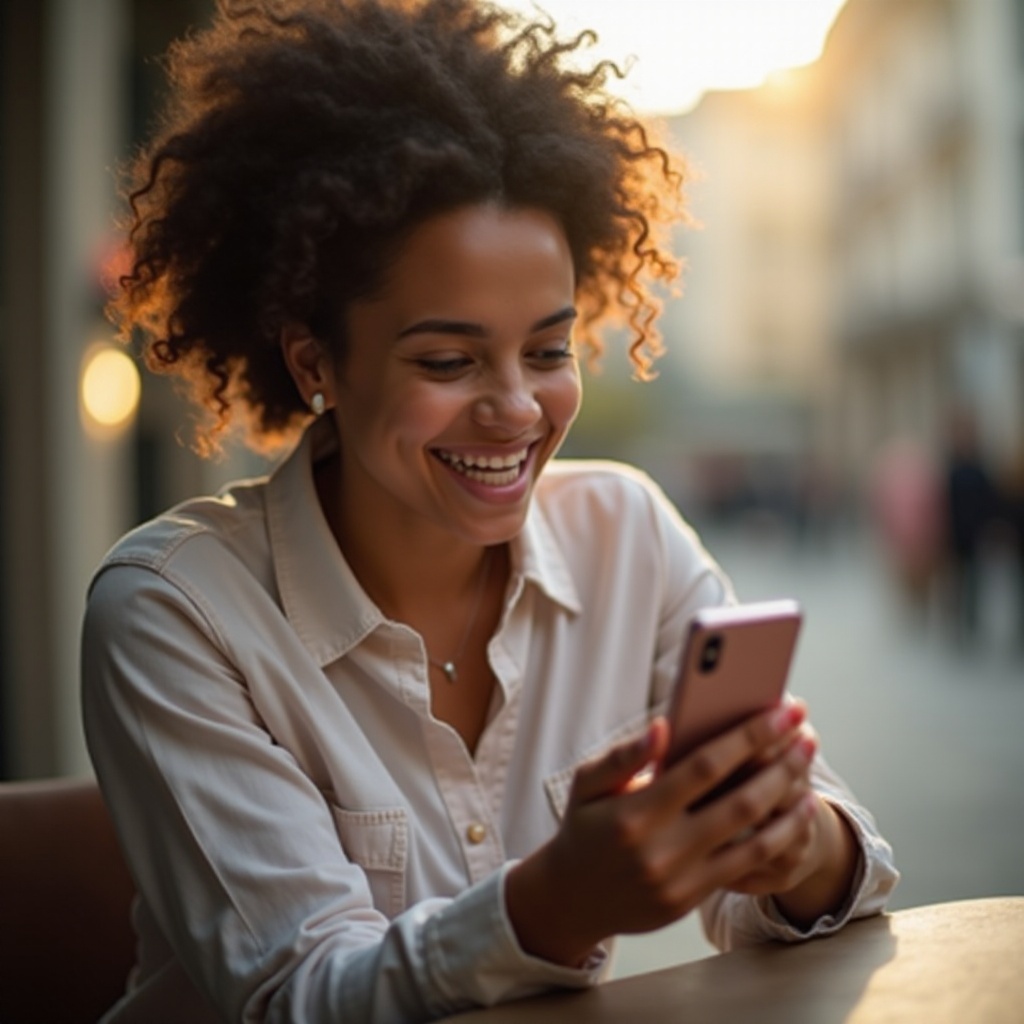
Lumina naturală contribuie de obicei la umbre mai moi și nuanțe echilibrate. Îndreaptă-te către ferestre sau afară în timpul orei de aur pentru o strălucire naturală.
Compoziția pentru Efecte Dramatice
Joacă-te cu unghiurile și compozițiile. Coborârea unghiului de captură poate adăuga proeminență subiecților, care, atunci când sunt combinate cu Modul Portret, rezultă în imagini surprinzătoare.
Concluzie
Învățarea modului de a converti fotografiile în Modul Portret pe iPhone-ul tău depășește simpla îmbunătățire; aduce o aură profesională fotografiilor tale. Acest ghid te echipează cu instrumentele necesare pentru a nu doar crea, ci și a eleva fotografiile, făcându-le de neuitat. Prin rafinarea detaliilor sau îmbrățișând editările dramatice, infuzi fiecare imagine cu atrăgătoarea unui portret rafinat. Preia controlul capacității fotografice a iPhone-ului tău și lasă o amprentă de neșters cu fiecare captură.
Întrebări frecvente
Ce modele de iPhone suportă Modul Portret?
Modul Portret este disponibil pe modelele de la iPhone 7 Plus în sus, inclusiv modelele SE mai noi.
Poți reveni la o fotografie după conversia în Modul Portret?
Da, iPhone îți permite să revii la versiunea originală a fotografiei oricând prin aplicația Poze.
Cum pot asigura cea mai bună calitate atunci când convertesc fotografii?
Alege imagini bine iluminate, menține o separare clară între subiect și fundal și perfecționează detaliile folosind instrumentele de editare pentru rezultate optime.