Introducere
Conectarea căștilor Beats Studio Pro la iPhone-ul tău poate părea descurajantă, dar nu trebuie să fie. Fie că ești un utilizator de tehnologie experimentat sau un începător, înțelegerea pașilor corecți pentru a împerechea aceste dispozitive este esențială pentru o experiență audio îmbunătățită. Acest ghid oferă o abordare simplă pentru conectarea și optimizarea setărilor dispozitivului tău pentru cea mai bună performanță.
Înțelegerea Dispozitivelor Tale
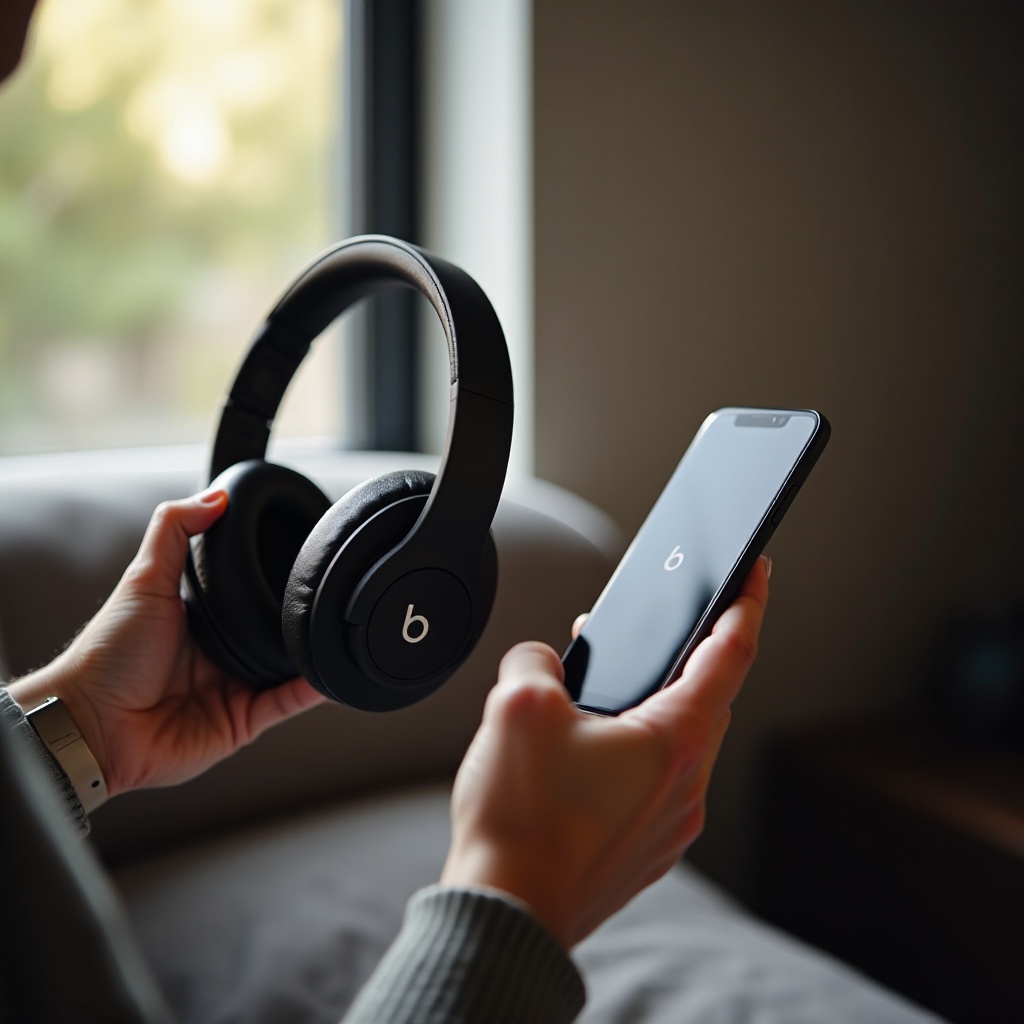
Înainte de a stabili o conexiune, este util să cunoști caracteristicile cheie ale căștilor Beats Studio Pro și ale iPhone-ului tău. Înțelegerea acestora va facilita un proces de configurare mai fluid.
Prezentare Generală a Caracteristicilor Beats Studio Pro
Căștile Beats Studio Pro sunt renumite pentru calitatea superioară a sunetului, având anulare activă a zgomotului, design ergonomic și longevitate impresionantă a bateriei. Aceste căști sunt activate cu Bluetooth, permițând o conectivitate wireless fără întreruperi cu iPhone-ul tău. Familiarizează-te cu controalele de pe căști pentru a gestiona ușor volumul și redarea după împerechere.
Aspecte Cheie de Compatibilitate ale iPhone-ului
iPhone-ul tău acceptă o gamă de periferice activate cu Bluetooth, inclusiv Beats Studio Pro. Majoritatea modelelor recente de iPhone, începând cu iPhone 7, includ această funcționalitate, făcându-le compatibile pentru o conexiune wireless. Asigurarea faptului că iOS-ul dispozitivului tău este actualizat poate îmbunătăți în continuare compatibilitatea și performanța.
Pregătirea pentru Conexiune
O pregătire corespunzătoare este esențială pentru a evita problemele comune de conectivitate atunci când îți împerechezi Beats Studio Pro cu iPhone-ul tău. Urmând câțiva pași preliminari poate economisi timp și preveni frustrarea.
Asigurarea că Ambele Dispozitive sunt Încărcate
- Asigură-te că atât iPhone-ul cât și Beats Studio Pro sunt complet încărcate.
- Menținerea dispozitivelor adecvat încărcate asigură o conexiune stabilă și utilizare neîntreruptă.
Verificarea Actualizărilor Necesare de Software
- Actualizează iPhone-ul la cea mai recentă versiune de iOS.
- Folosește aplicația Beats pentru a verifica actualizările de firmware pentru căștile tale, asigurându-te că Beats funcționează optim.
Procesul Pas cu Pas de Împerechere Bluetooth
Cu ambele dispozitive pregătite, ești gata să stabilești o conexiune Bluetooth. Urmează acești pași pentru a împerechea Beats Studio Pro cu iPhone-ul tău fără efort:
Activarea Bluetooth pe iPhone
- Deschide aplicația ‘Setări’ pe iPhone-ul tău.
- Navighează la ‘Bluetooth’ și comută-l pe activ.
Punerea Beats Studio Pro în Modul de Împerechere
- Apasă și menține apăsat butonul de pornire de pe căștile Beats.
- Așteaptă până când lumina de indicator clipește, indicând că este pregătită pentru împerechere.
Conectarea prin Setările Bluetooth ale iPhone-ului
- În setările Bluetooth ale iPhone-ului tău, caută ‘Beats Studio Pro’ în lista de dispozitive disponibile.
- Atinge-l pentru a iniția procesul de împerechere.
- Confirmă conexiunea selectând ‘Împerechează’ dacă este solicitat.
Odată conectate, căștile tale Beats Studio Pro ar trebui să funcționeze perfect cu iPhone-ul tău, oferind calitatea sunetului de înaltă calitate pe care o aștepți.
Rezolvarea Problemelor Comune de Conectivitate
Dacă întâmpini probleme de conectivitate, nu te îngrijora. Aceste probleme sunt de obicei ușor de rezolvat cu câțiva pași de depanare.
Identificarea Problemelor de Conexiune
- Verifică dacă ambele dispozitive sunt în apropiere.
- Repornește atât iPhone-ul cât și Beats Studio Pro pentru a reîmprospăta conexiunea.
- Asigură-te că nu există bariere fizice obstrucționând semnalul Bluetooth.
Resetarea Setărilor Bluetooth pe iPhone
- În ‘Setările’ iPhone-ului tău, accesează ‘Bluetooth’.
- Atinge pictograma ‘i’ lângă Beats Studio Pro.
- Selectează ‘Uită acest Dispozitiv’ și confirmă.
Încearcă din nou împerecherea după resetare. Aceasta rezolvă de obicei problemele persistente de conectivitate, permițând un început curat și proaspăt.
Îmbunătățirea Experienței Audio pe iPhone
După conectare, profită la maximum de configurația audio explorând opțiunile care pot îmbunătăți calitatea sunetului de pe iPhone-ul tău.
Ajustarea Setărilor de Sunet pentru Calitate Optimală
- Accesează ‘Setări’ și selectează ‘Muzică’ pe iPhone-ul tău.
- Activează ‘Sound Check’ pentru a echilibra automat nivelurile de volum din biblioteca ta.
Utilizarea Aplicației Beats pentru Funcții Adiționale
- Descarcă aplicația Beats pe iPhone-ul tău pentru actualizări de software și opțiuni de personalizare.
- Ajustează profilul de sunet pentru a se potrivi preferințelor tale și accesează funcții exclusive disponibile utilizatorilor Beats Studio Pro.
Aceste îmbunătățiri asigură că experiența ta de ascultare rămâne imersivă și adaptată preferințelor tale. Cu setări optime, poți bucura de o calitate audio superioară fără efort.
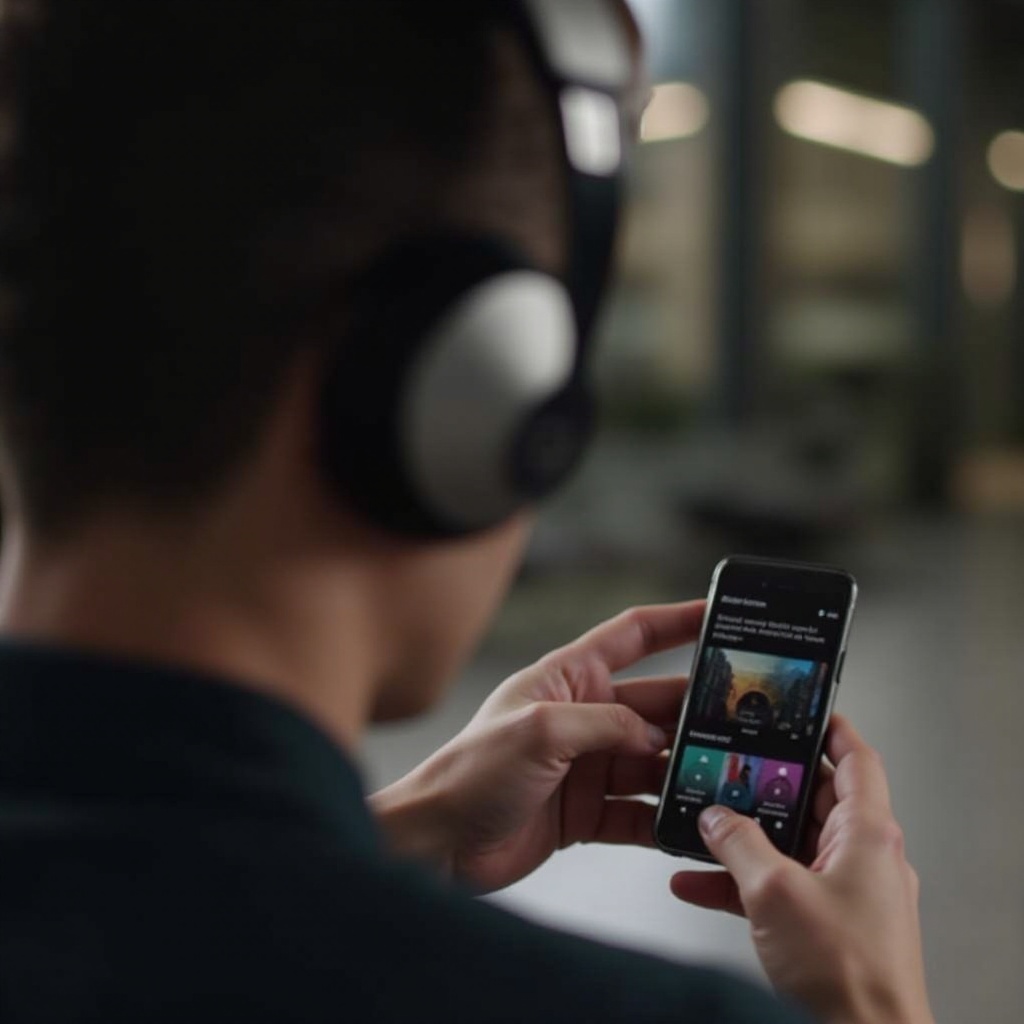
Concluzie
Împerecherea căștilor tale Beats Studio Pro cu iPhone-ul tău nu trebuie să fie o provocare. Urmând pașii descriși și folosind sfaturi de depanare atunci când este necesar, poți bucura de calitatea excepțională a sunetului pe care aceste dispozitive o oferă. Cu aceste conexiuni stabilite, poți experimenta pe deplin libertatea audio wireless.
Întrebări frecvente
De ce nu se conectează Beats Studio Pro la iPhone-ul meu?
Asigurați-vă că Bluetooth este activat și dispozitivele sunt aproape. Reporniți și resetați setările Bluetooth dacă problemele persistă.
Pot conecta Beats Studio Pro la mai multe dispozitive?
Da, dar nu în același timp. Deconectați-vă de la unul pentru a vă conecta la altul.
Cum îmi actualizez firmware-ul Beats Studio Pro?
Utilizați aplicația Beats pentru a verifica și instala actualizările de firmware, asigurând performanțe optime ale dispozitivului.