Введение
Подключение наушников Beats Studio Pro к вашему iPhone может показаться сложным, но это не обязательно так. Независимо от того, являетесь ли вы опытным пользователем технологий или новичком, понимание правильных шагов для сопряжения этих устройств важно для улучшенного аудиоопыта. Этот гид предлагает простой подход к подключению и оптимизации настроек вашего устройства для лучшей производительности.
Понимание ваших устройств
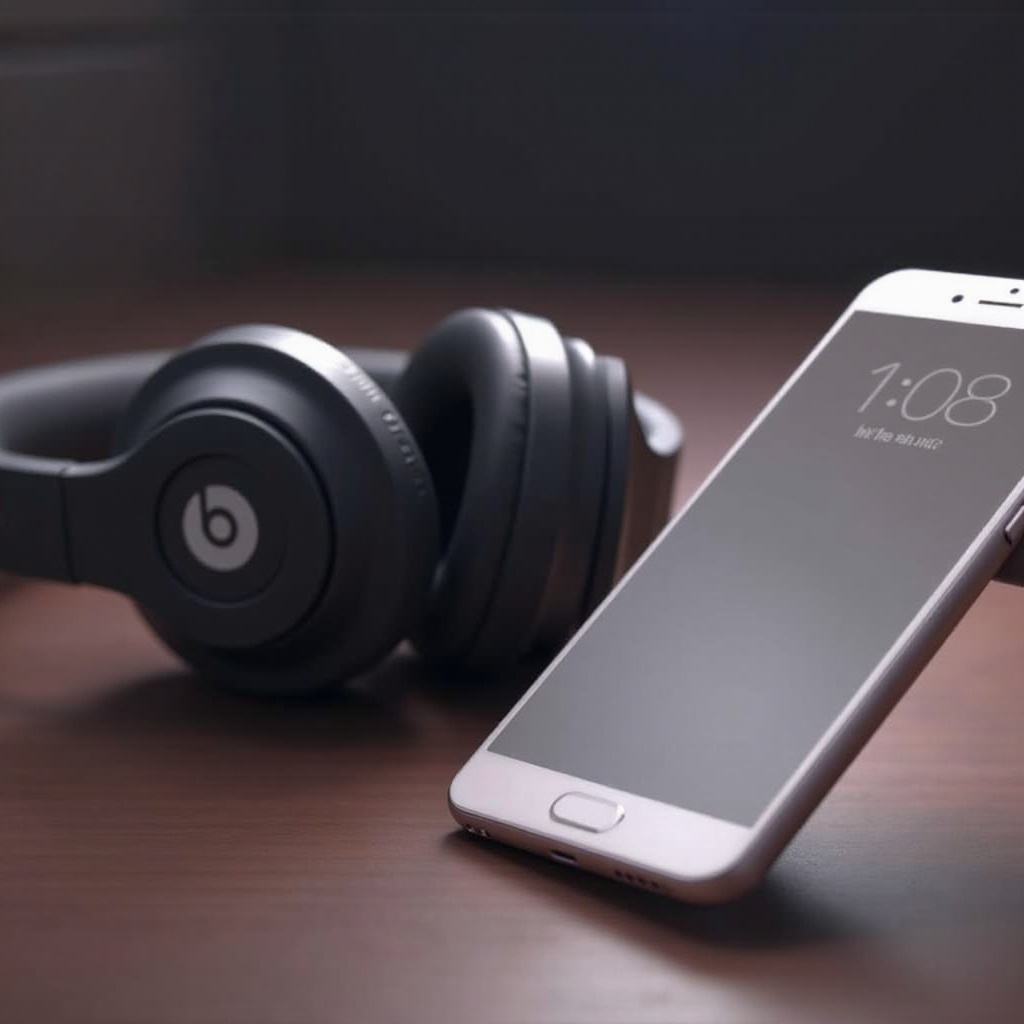
Перед установлением соединения полезно знать ключевые особенности ваших наушников Beats Studio Pro и вашего iPhone. Понимание этого будет способствовать более гладкому процессу настройки.
Обзор функций Beats Studio Pro
Наушники Beats Studio Pro славятся своим превосходным качеством звука, оснащены активным шумоподавлением, эргономичным дизайном и впечатляющей долговечностью батареи. Эти наушники поддерживают Bluetooth, обеспечивая бесперебойное беспроводное подключение к вашему iPhone. Ознакомьтесь с элементами управления на наушниках, чтобы легко управлять громкостью и воспроизведением после сопряжения.
Ключевые аспекты совместимости iPhone
Ваш iPhone поддерживает множество периферийных устройств с Bluetooth, включая Beats Studio Pro. Большинство последних моделей iPhone, начиная с iPhone 7, включают эту функциональность, что делает их совместимыми для беспроводного подключения. Обновление iOS вашего устройства может дополнительно повысить совместимость и производительность.
Подготовка к подключению
Правильная подготовка важна для предотвращения распространенных проблем с подключением при соединении ваших Beats Studio Pro с вашим iPhone. Следование нескольким предварительными шагами может сэкономить время и предотвратить разочарование.
Убедитесь, что оба устройства заряжены
- Убедитесь, что ваш iPhone и Beats Studio Pro полностью заряжены.
- Сохранение устройств в достаточной степени заряженными обеспечивает стабильное подключение и беспрерывное использование.
Проверка на наличие необходимых обновлений программного обеспечения
- Обновите ваш iPhone до последней версии iOS.
- Используйте приложение Beats для проверки обновлений прошивки для ваших наушников, обеспечивая оптимальное функционирование ваших Beats.
Пошаговый процесс подключения Bluetooth
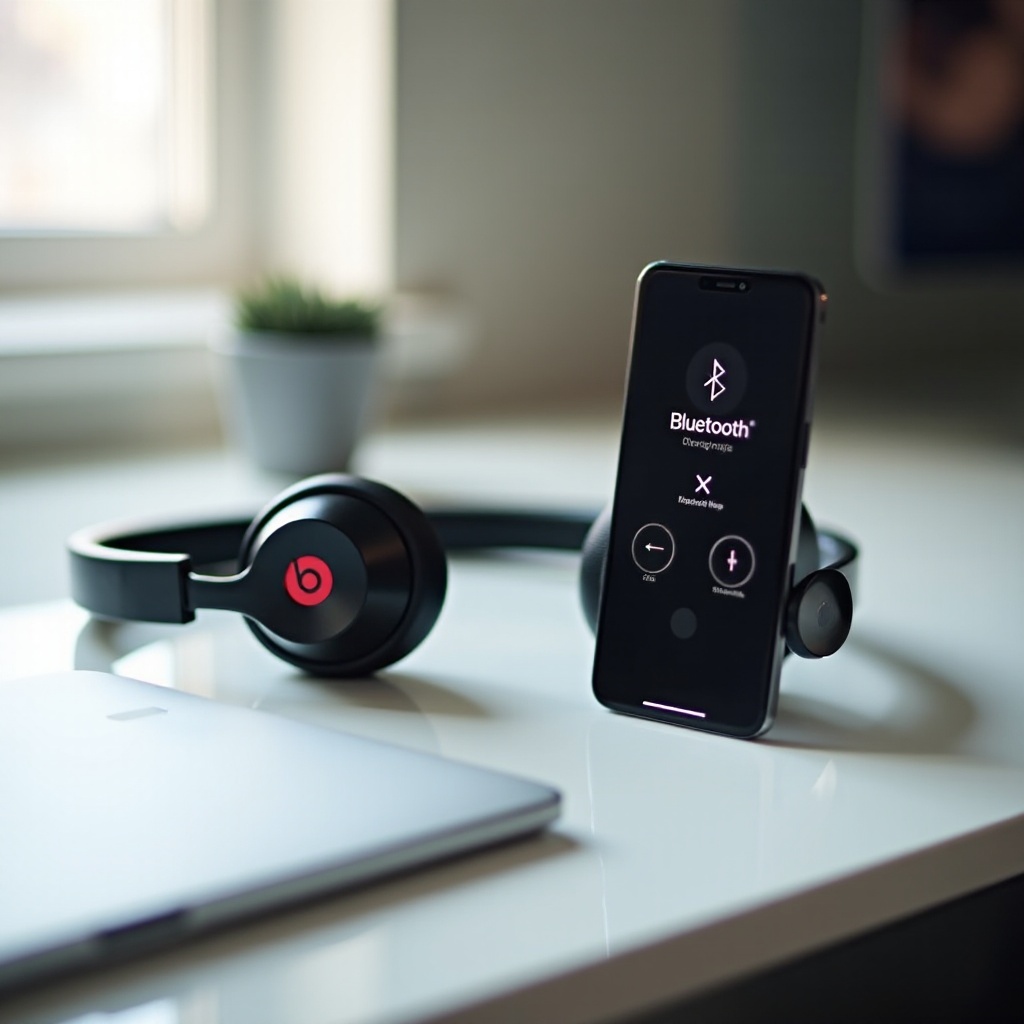
С подготовленными обоими устройствами вы готовы установить Bluetooth-соединение. Следуйте этим шагам для сопряжения ваших Beats Studio Pro с вашим iPhone без проблем:
Включение Bluetooth на iPhone
- Откройте приложение ‘Настройки’ на вашем iPhone.
- Перейдите в ‘Bluetooth’ и включите его.
Перевод Beats Studio Pro в режим сопряжения
- Нажмите и удерживайте кнопку питания на ваших наушниках Beats.
- Подождите, пока индикаторный свет не начнет мигать, указывая на готовность к сопряжению.
Подключение через настройки Bluetooth на iPhone
- В настройках Bluetooth на вашем iPhone найдите ‘Beats Studio Pro’ в списке доступных устройств.
- Нажмите на него, чтобы инициировать процесс сопряжения.
- Подтвердите соединение, выбрав ‘Сопрячь’ при запросе.
После подключения ваши наушники Beats Studio Pro должны работать без проблем с вашим iPhone, обеспечивая ожидаемое высококачественное звучание.
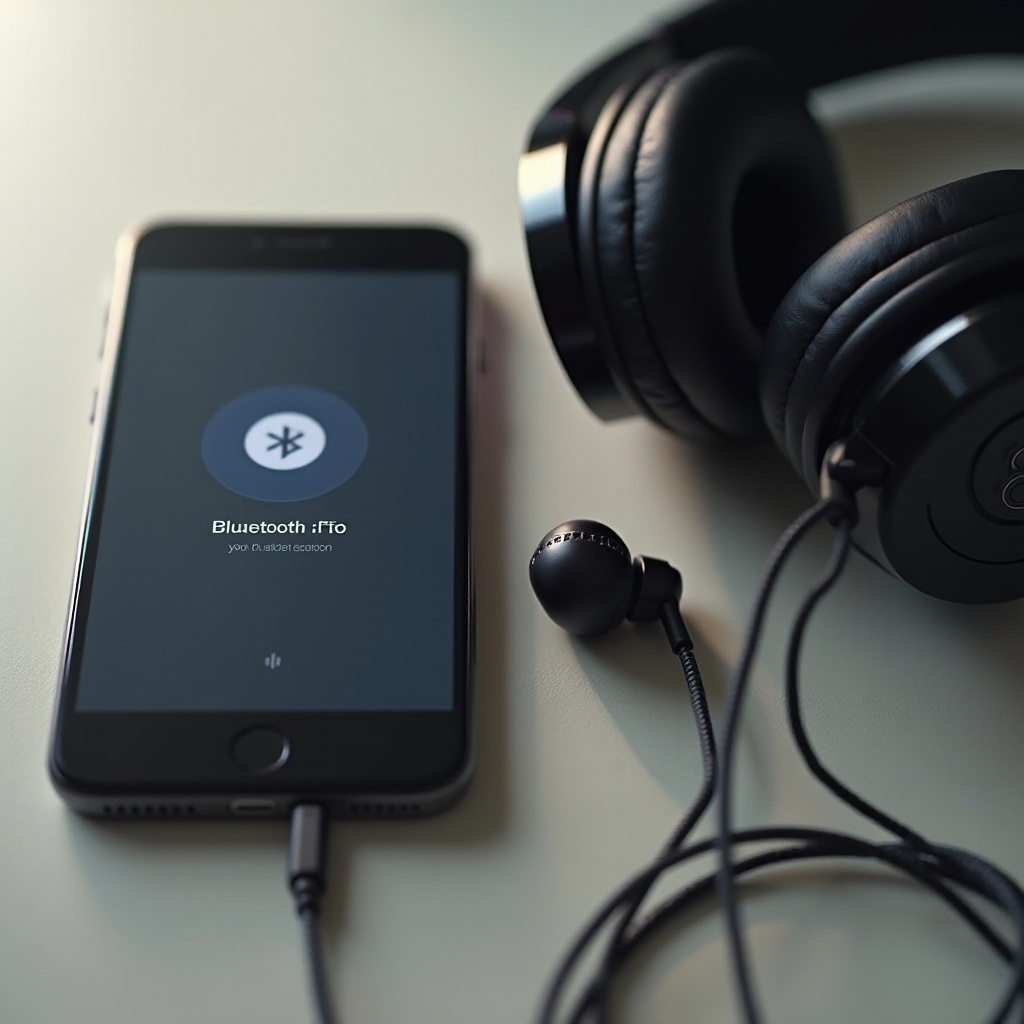
Устранение распространенных проблем с подключением
Если вы столкнетесь с проблемами подключения, не переживайте. Эти проблемы обычно легко решаются с помощью нескольких шагов по устранению неполадок.
Идентификация проблем с подключением
- Убедитесь, что оба устройства находятся в пределах близкого радиуса действия.
- Перезагрузите ваш iPhone и Beats Studio Pro для обновления соединения.
- Убедитесь, что нет физических препятствий, мешающих сигналу Bluetooth.
Сброс настроек Bluetooth на iPhone
- В настройках вашего iPhone перейдите в ‘Bluetooth’.
- Нажмите значок ‘i’ рядом с вашими Beats Studio Pro.
- Выберите ‘Забыть это устройство’ и подтвердите.
Повторно попробуйте сопряжение после сброса. Это обычно решает постоянные проблемы с подключением, позволяя начать все сначала и без проблем.
Улучшение вашего аудиоопыта на iPhone
После подключения воспользуйтесь всеми возможностями аудионастроек для улучшения качества звука вашего iPhone.
Настройка звуковых настроек для оптимального качества
- Перейдите в ‘Настройки’ и выберите ‘Музыка’ на вашем iPhone.
- Активируйте ‘Проверка звука’, чтобы автоматически балансировать уровни громкости в вашей библиотеке.
Использование приложения Beats для дополнительных функций
- Скачайте приложение Beats на ваш iPhone для получения обновлений программного обеспечения и вариантов настройки.
- Настройте звуковый профиль под свои предпочтения и получите доступ к эксклюзивным функциям, доступным для пользователей Beats Studio Pro.
Эти улучшения обеспечат, что ваш опыт прослушивания останется погружающим и адаптированным под ваши предпочтения. С оптимальными настройками вы можете наслаждаться превосходным качеством звука без усилий.
Заключение
Сопряжение ваших наушников Beats Studio Pro с вашим iPhone не обязательно должно быть сложным. Следуя описанным шагам и используя советы по устранению неполадок, когда это необходимо, вы можете насладиться исключительным качеством звука, которое предлагают эти устройства. С установленными соединениями вы можете полностью ощутить свободу беспроводного аудио.
Часто задаваемые вопросы
Почему мои Beats Studio Pro не подключаются к iPhone?
Убедитесь, что Bluetooth включен и устройства находятся рядом. Перезапустите устройство и сбросьте настройки Bluetooth, если проблемы сохраняются.
Могу ли я подключить свои Beats Studio Pro к нескольким устройствам?
Да, но не одновременно. Отключите от одного, чтобы подключиться к другому.
Как обновить прошивку моих Beats Studio Pro?
Используйте приложение Beats, чтобы проверить и установить обновления прошивки для обеспечения оптимальной работы устройства.