Введение
Звуковые уведомления на вашем iPhone важны для того, чтобы держать вас в курсе событий и поддерживать связь, обеспечивая, что вы не пропустите важные сообщения или оповещения. Когда эти звуки неожиданно прекращаются, это может быть как запутывающе, так и раздражающе. Будь то важное письмо по работе, сообщение от любимого человека или обновления в социальных сетях, звуковые уведомления имеют решающее значение. В этом всеобъемлющем руководстве мы рассмотрим возможные причины, почему ваш iPhone может не издавать звуки уведомлений, и предложим вам эффективные решения для устранения проблемы. Понимая как простые, так и сложные причины, вы сможете диагностировать проблемы и восстановить полную функциональность вашего устройства, обеспечивая безупречную связь.
Общие причины проблем со звуковыми уведомлениями
Понимание возможных причин, почему ваш iPhone может не воспроизводить звуки уведомлений, является первым шагом в решении проблемы. Давайте рассмотрим некоторые из наиболее распространенных причин:
Сбой в программном обеспечении
Временные сбои часто возникают после обновлений или из-за конфликтов между приложениями. Эти сбои иногда могут привести к тому, что ваш iPhone не проигрывает звуки уведомлений, как задумано. Обычно проблема решается сама собой после перезапуска или последующего обновления программного обеспечения.
Неправильная настройка
Не редкость, когда виновником являются неверные настройки вашего iPhone. Неумышленные изменения в настройках уведомлений или звука могут приводить к тихим уведомлениям, часто оставшись незамеченными на фоне обновлений приложений или системы.
Режим «Не беспокоить»
Включенный режим «Не беспокоить» отключает все уведомления, что может быть включено как сознательно, так и нечаянно. Проверка активности данной функции имеет ключевое значение, поскольку она часто приводит к пропущенным уведомлениям.
Эти пересекающиеся причины указывают на необходимость систематического подхода к диагностике и устранении проблемы. Понимание их приведет вас к эффективным решениям.
Основные шаги по устранению неисправностей
Имея на руках потенциальные причины, пора приступать к основным шагам по устранению неисправностей для восстановления звуковых уведомлений:
Проверьте переключатель звонка
- Найдите физический переключатель звонка на боковой стороне вашего iPhone.
- Убедитесь, что он не установлен на беззвучный режим (оранжевый индикатор означает, что он отключен).
- Верните переключатель, чтобы убедиться, что звуковые уведомления включены.
Проверьте настройки громкости
- Используйте кнопку увеличения громкости на боковой стороне вашего iPhone.
- Отрегулируйте ползунок в Центре управления, чтобы подтвердить, что звук включен.
- Просмотрите настройки звука в разделе «Настройки > Звуки и тактильные сигналы».
Проверьте уведомления для конкретных приложений
- Откройте «Настройки» и найдите нужное приложение.
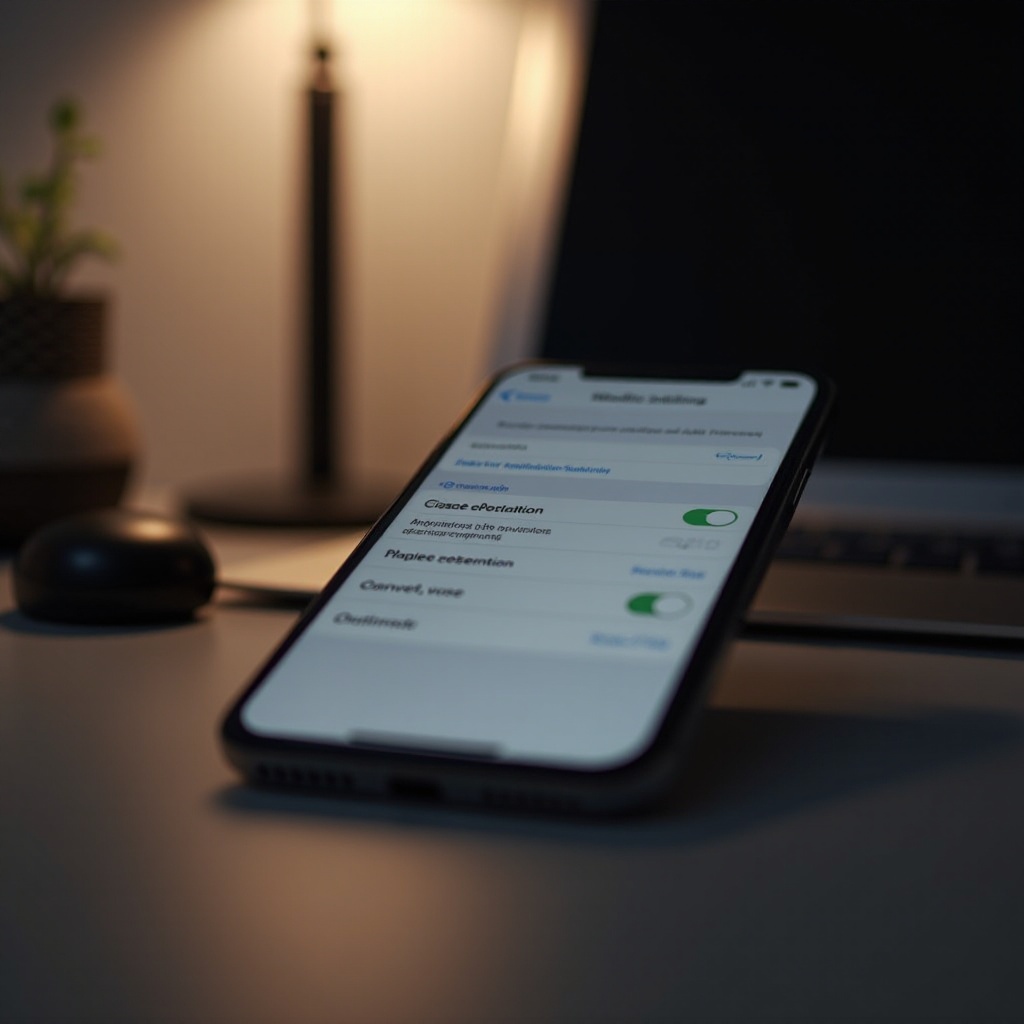
- Нажмите на приложение и убедитесь, что функция «Разрешить уведомления» включена.
- Измените стиль оповещения, звуки и значки по мере необходимости.
Эти основные проверки часто позволяют выявить решение для восстановления звуковых уведомлений. Если они не помогают, пора рассмотреть более сложные шаги.
Расширенные решения, которые стоит попробовать
Если основные шаги по устранению неисправностей не помогают, перейдите к этим расширенным решениям:
Перезагрузите ваш iPhone
- Удерживайте кнопку питания, пока не появится ползунок.
- Переместите ползунок для выключения устройства.
- После выключения нажмите кнопку питания для перезапуска.
Обновите до последней версии iOS
- Перейдите в «Настройки > Основные > Обновление ПО».
- Нажмите «Загрузить и установить», если доступно обновление.
- Следуйте инструкциям для завершения обновления.
Сброс всех настроек
- Перейдите в «Настройки > Основные > Перенос или сброс iPhone».
- Выберите «Сброс > Сброс всех настроек».
- Введите ваш пароль и подтвердите сброс.
Эти методы нацелены на устранение проблем с программным обеспечением и некорректными настройками, которые могут препятствовать звуковым уведомлениям. Непрекращающиеся проблемы могут быть связаны с другими настройками iPhone.
Привычки и функции, которые могут повлиять на уведомления
Помните о некоторых функциях и привычках, которые могут незаметно повлиять на звуковые уведомления:
Режим «Самолет» и переключатель беззвукового режима
- Отключите режим «Самолет» в Центре управления.
- Поймите, как переключатель беззвукового режима рядом с звонком влияет на уведомления.
Режимы фокусировки и их влияние
- Режимы фокусировки, включая «Не беспокоить», могут заглушать уведомления.
- Измените настройки в разделе «Настройки > Фокусировка», чтобы разрешить уведомления.
Размышления о режиме низкого энергопотребления
- Хотя он обычно не влияет на уведомления, режим низкого энергопотребления ограничивает фоновые задачи. Проверьте, не мешает ли он вашим уведомлениям из-за низкого заряда.
Изучение этих привычек и функций гарантирует, что ничто не будет упущено в качестве потенциального источника заглушенных уведомлений. При продолжающихся проблемах может потребоваться консультация специалиста.
Когда следует обращаться за профессиональной помощью
Если все описанные шаги не устранили проблему и ваш iPhone остается в беззвучном режиме, рекомендуется обратиться за профессиональной помощью. Проблемы, связанные с оборудованием или серьезные сбои программного обеспечения, могут потребовать профессионального вмешательства. Посетите магазин Apple или авторизованного поставщика услуг для диагностики и решения проблем, выходящих за рамки самостоятельного решения. Профессиональное вмешательство может предотвратить усугубление проблем и обеспечить оптимальную функциональность вашего устройства.
Заключение
Звуковые уведомления на вашем iPhone имеют решающее значение для поддержания связи и осведомленности. Следуя нашему структурированному руководству по устранению неисправностей, многие проблемы, приводящие к тихим уведомлениям, могут быть устранены. Часто виноваты простые настройки или незамеченные функции. Если сложности продолжаются, профессиональная помощь гарантирует, что ваше устройство получит необходимое обслуживание, восстанавливая звуковые уведомления и обеспечивая душевное спокойствие для непрерывного взаимодействия с пользователем.
“`html
Часто задаваемые вопросы
Почему мой iPhone не издает звуки для текстовых сообщений?
Проверьте, не активирован ли переключатель беззвучного режима, убедитесь, что режим «Не беспокоить» отключен, и убедитесь, что уведомления для Сообщений включены.
Как отключить режим «Не беспокоить» на iPhone?
Проведите вниз, чтобы открыть Пункт управления, и нажмите на значок полумесяца, чтобы отключить режим «Не беспокоить».
Что делать, если ни одно из решений не работает?
Если ни один из советов не помогает, обратитесь за профессиональной помощью в авторизованный сервисный центр Apple для решения возможных аппаратных проблем.
“`