مقدمة
يمكن لمزامنة جهاز iPad الخاص بك مع MacBook تعزيز الإنتاجية، مما يوفر وصولًا سلسًا إلى ملفاتك عبر كلا الجهازين. بفضل التناغم بين أجهزة وبرمجيات Apple، يسمح ربط جهاز iPad وMacBook بإدارة مبسطة لأصولك الرقمية. سيوجهك هذا الدليل عبر طرق المزامنة المختلفة – سواء كنت تفضل التحديثات التلقائية عبر iCloud أو طريقة الاتصال المباشر عبر Finder. سنغطي أيضًا استكشاف المشكلات الشائعة وتقديم نصائح متقدمة للحصول على تجربة مزامنة محسّنة.
فهم توافق الأجهزة
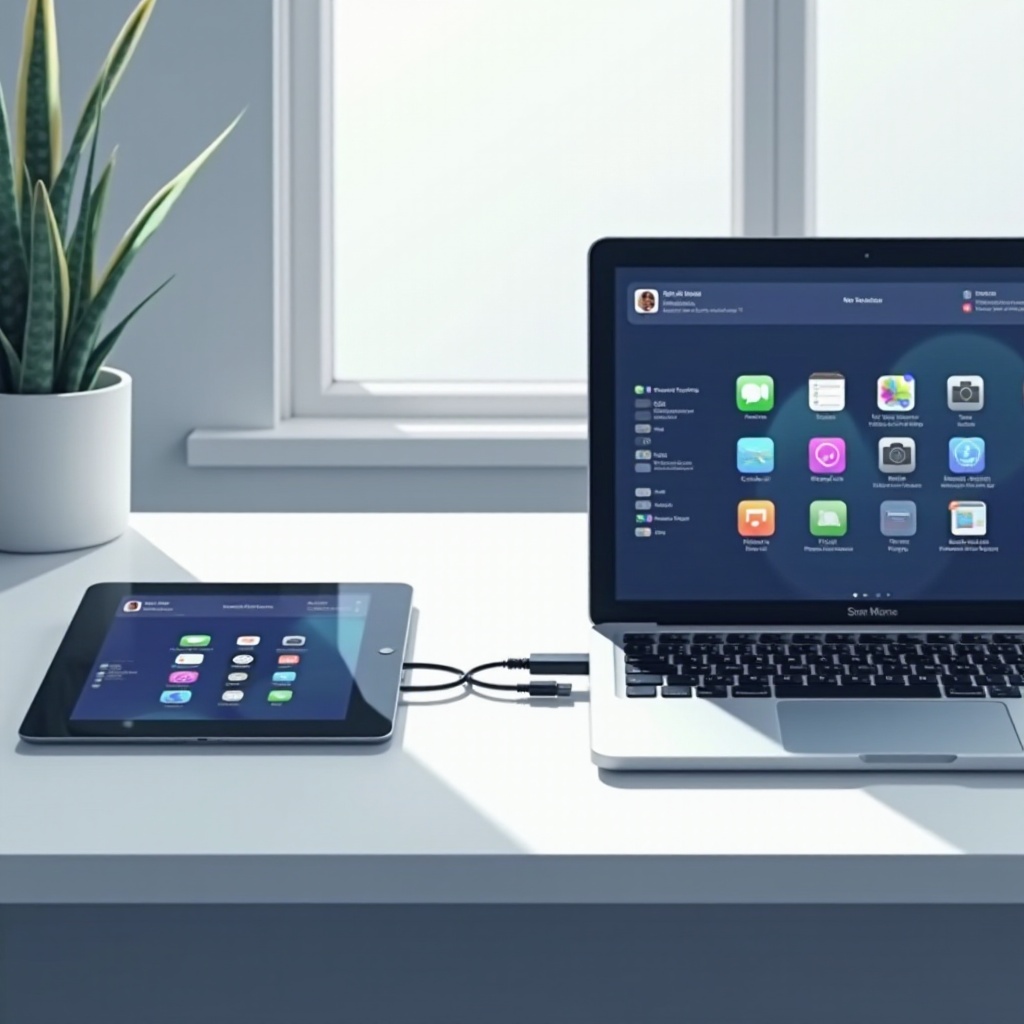
قبل بدء المزامنة، يجب التحقق من توافق الجهاز. ضمان أن جهاز iPad وMacBook لديهما برمجيات محدثة ويلبيان متطلبات الأجهزة يضع أساسًا لنجاح المزامنة.
- ضمان تحديثات البرمجيات: تحقق دائمًا من أن جهاز iPad وMacBook لديهما أحدث إصدارات iPadOS وmacOS مثبتة. البرمجيات المحدثة تحمي من تعارضات وعدم توافق المزامنة.
- متطلبات الأجهزة: تأكد من أن أجهزتك تلبي المواصفات الضرورية للأجهزة المنتشرة في النماذج الحديثة، التي عادةً ما تعزز التكامل.
إعداد أجهزتك بشكل مناسب يمكنك من اختيار طريقة المزامنة الأنسب لاحتياجاتك.
طرق مزامنة iPad مع MacBook
هناك طرق متعددة لمزامنة جهاز iPad الخاص بك مع MacBook، كل منها يوفر فوائد فريدة بناءً على تفضيلات المستخدم.
- المزامنة مع iCloud: يسمح iCloud بالمزامنة التلقائية عبر الأجهزة باستخدام التخزين السحابي، مما يجعل من السهل الوصول إلى الصور، وجهات الاتصال، والملفات على iPad وMacBook.
- استخدام Finder للمزامنة اليدوية: من خلال توصيل جهاز iPad عبر USB، يتيح لك Finder التحكم في الوسائط والملفات التي تزامنها يدويًا، مما يجعله مناسبًا لإدارة المحتوى بدقة.
- استخدام الحلول الطرف الثالث: للمستخدمين الذين يبحثون عن ميزات متقدمة غير متوفرة في نظام Apple، يمكن لتطبيقات الطرف الثالث توفير إمكانيات مزامنة محسّنة.
دعونا نتعمق في خطوات مفصلة لمزامنة عبر iCloud لاستغلال كفاءته في دمج الأجهزة.
خطوات مفصلة لمزامنة iCloud
تعتبر المزامنة من خلال iCloud سهلة الاستخدام وفعالة. فيما يلي الخطوات لضمان إعداد واستفادة فعالة من iCloud لأجهزتك.
- إعداد iCloud:
- على جهاز iPad الخاص بك، افتح الإعدادات واضغط على Apple ID الخاص بك.
- اختر ‘iCloud’ وتحقق من تمكين iCloud Drive.
-
افعل الشيء نفسه على جهاز MacBook الخاص بك من خلال الوصول إلى تفضيلات النظام.
-
مزامنة أنواع البيانات الرئيسية:
- قم بتمكين المزامنة للبيانات الأساسية مثل الصور، وجهات الاتصال، والتقويم على كلا الجهازين.
استغلال iCloud يبسط عملية المزامنة، مما يضمن بقاء بياناتك محدثة دون جهد إضافي. ومع ذلك، إذا كنت تفضل التحكم في البيانات يدوياً، فإن المزامنة عبر Finder تقدم إمكانيات قوية.
المزامنة عبر Finder: نهج خطوة بخطوة
يوفر طريقة Finder نهجًا مباشرًا لإدارة المزامنة يدويًا، مثالي للمستخدمين الذين يفضلون التحكم المفصل.
- توصيل الأجهزة:
- استخدم كابل USB لتوصيل جهاز iPad بـ MacBook.
-
في Finder، سيظهر جهازك تحت ‘المواقع’ في الشريط الجانبي.
-
إدارة المحتوى باستخدام Finder:
- اختر جهازك وتصفح من خلال علامات التبويب مثل الموسيقى والصور.
- اسحب وأسقط الملفات لبدء المزامنة اليدوية بين iPad وMacBook.
يمنحك طريقة Finder الحق في تحديد المحتوى الذي تزامنه بالضبط، مما يضمن إدارة شخصية لبياناتك. إذا حدثت أي تحديات في المزامنة، فإن الاستكشاف السريع يمكن أن يحلها بكفاءة.
استكشاف مشكلات المزامنة
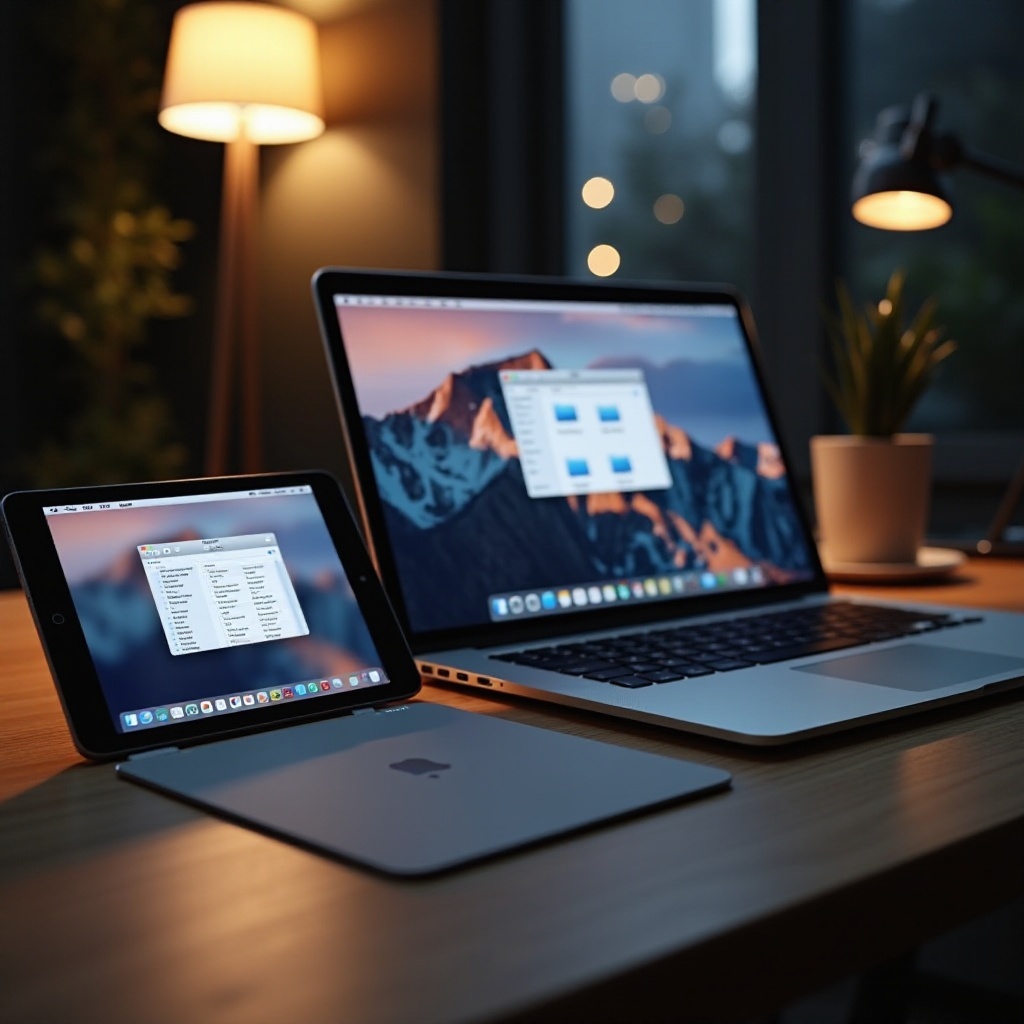
قد تواجه المزامنة في بعض الأحيان عقبات، لكن فهم المشكلات الشائعة يمكن أن يسهل الحلول.
- المشاكل الشائعة والحلول: إذا لم تظهر الأجهزة في Finder، تأكد من أن الوصلات محكمة وأعد تشغيل كلا الجهازين. يمكن أن يقوم تحديث البرمجيات بحل مشاكل التوافق.
- إعادة ضبط إعدادات المزامنة: قد تتطلب الإخفاقات المستمرة إعادة ضبط إعدادات المزامنة. بالنسبة إلى iCloud، قم بإيقاف تشغيل خيارات المزامنة ثم تشغيلها مرة أخرى لتحديث الإعدادات.
عند إتقان خطوات الاستكشاف، يمكن تحقيق عملية مزامنة متسقة وموثوقة، مما يمهد الطريق لتقنيات تحسين متقدمة.
نصائح متقدمة للمزامنة
بمجرد تأسيس المزامنة الأساسية، يمكن اعتماد استراتيجيات متقدمة لتحسين الكفاءة وأداء الأجهزة أكثر.
- تحسين تخزين الجهاز: قم بتنظيف الملفات والتطبيقات غير الضرورية بانتظام للحفاظ على مساحة على أجهزتك، مما يدعم عمليات مزامنة أكثر سلاسة.
- أتمتة عمليات المزامنة: استخدم أدوات الأتمتة وApple Shortcuts لتقليل المهام اليدوية، مما يعزز الإنتاجية.
يمكن لإدخال هذه التكتيكات المتقدمة ضمان الكفاءة المستمرة في مزامنة جهاز iPad الخاص بك مع MacBook.
الخاتمة
توفر المزامنة السلسة بين جهاز iPad وMacBook إدارة رقمية تط enrich الادارة الرقمية، مما يوفر وصولًا متكاملًا للملفات عبر أجهزتك من Apple. مع طرق iCloud والمزامنة اليدوية، حلول الاستكشاف، والنصائح المتقدمة، أنت مجهز لتحقيق روتين مزامنة متسق. من خلال اختيار التقنيات المناسبة المتوافقة مع سير عملك، استمتع بالوظيفة المنسقة بشكل جيد لأجهزة Apple المتكاملة.
الأسئلة الشائعة
هل يمكنني مزامنة iPad مع MacBook دون استخدام iCloud؟
نعم، يمكنك استخدام Finder للمزامنة مباشرةً دون iCloud. قم بتوصيل الأجهزة عبر USB وقم بإدارة المزامنة من خلال واجهة Finder.
ماذا أفعل إذا لم يتم مزامنة iPad و MacBook الخاص بي؟
تأكد من الاتصال الصحيح بين الأجهزة وتحقق من وجود تحديثات برامج معلقة. أعد ضبط إعدادات المزامنة إذا استمرت المشاكل لبدء جديد.
كيف يمكنني ضمان أمان بياناتي أثناء المزامنة؟
قم بعمل نسخ احتياطي للبيانات بانتظام باستخدام iCloud أو Time Machine. حافظ على تحديث البرامج وتأمين الأجهزة بكلمات مرور قوية لحماية البيانات أثناء المزامنة.