Въведение
Заснемането на специални моменти с камерата на вашия iPhone обикновено е бързо и интуитивно. Въпреки това, понякога вашите снимки може да се нуждаят от допълнителен креативен акцент, за да изпъкнат наистина. Тук идва режимът Портрет, който предлага начин за създаване на изображения с професионален дълбочинен ефект. Като подчертава обекта и размива фона артистично, дори обикновените снимки могат да станат необикновени. Преходът на съществуващите ви снимки в този режим може да ги обогати естетически, превръщайки вашата фотогалерия в изложба на зашеметяващи визуализации. Пътят към овладяването на това е по-прост, отколкото си мислите. Потопете се в нашето ръководство и освободете вътрешния си фотограф, използвайки инструменти, налични директно на вашия iPhone.
Разбиране на режим Портрет на iPhone
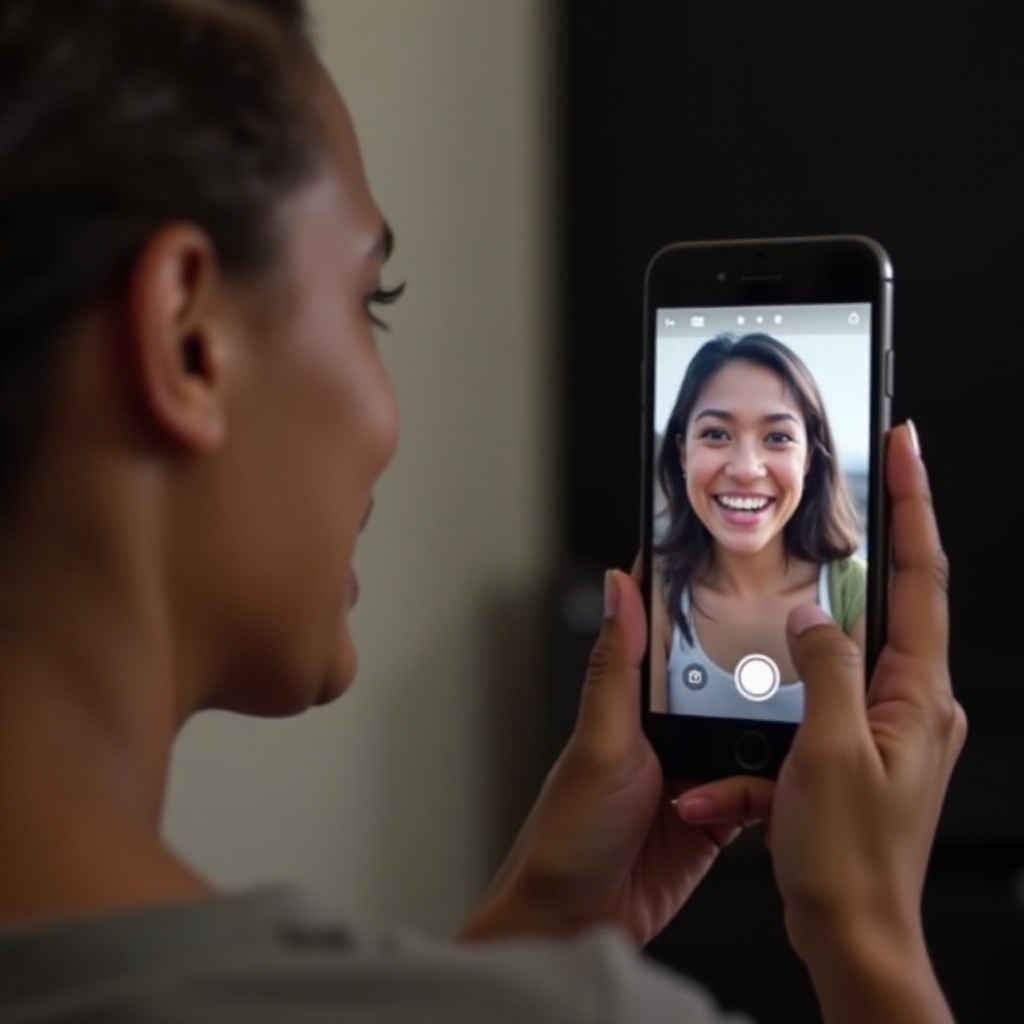
Първоначално въведен в конфигурации с две камери, функцията за режим Портрет ви позволява да заснемате снимки с впечатляващ ефект на дълбочина на полето, където вашият обект е остро фокусиран на фона на мек, артистичен размит фон. Достъпен от iPhone 7 Plus насам, тази функция използва дълбочинна информация, за да създава красиви, привличащи вниманието сцени, напомнящи професионална фотосесия. Схващайки начина, по който работи режимът Портрет, ви позволява да използвате пълния му потенциал. Това полага основата за преобразяване на снимките във вашата колекция в хипнотизиращи произведения на изкуството.
Стъпка по стъпка ръководство за конвертиране на снимки в режим Портрет
Използване на вграденото приложение Photos
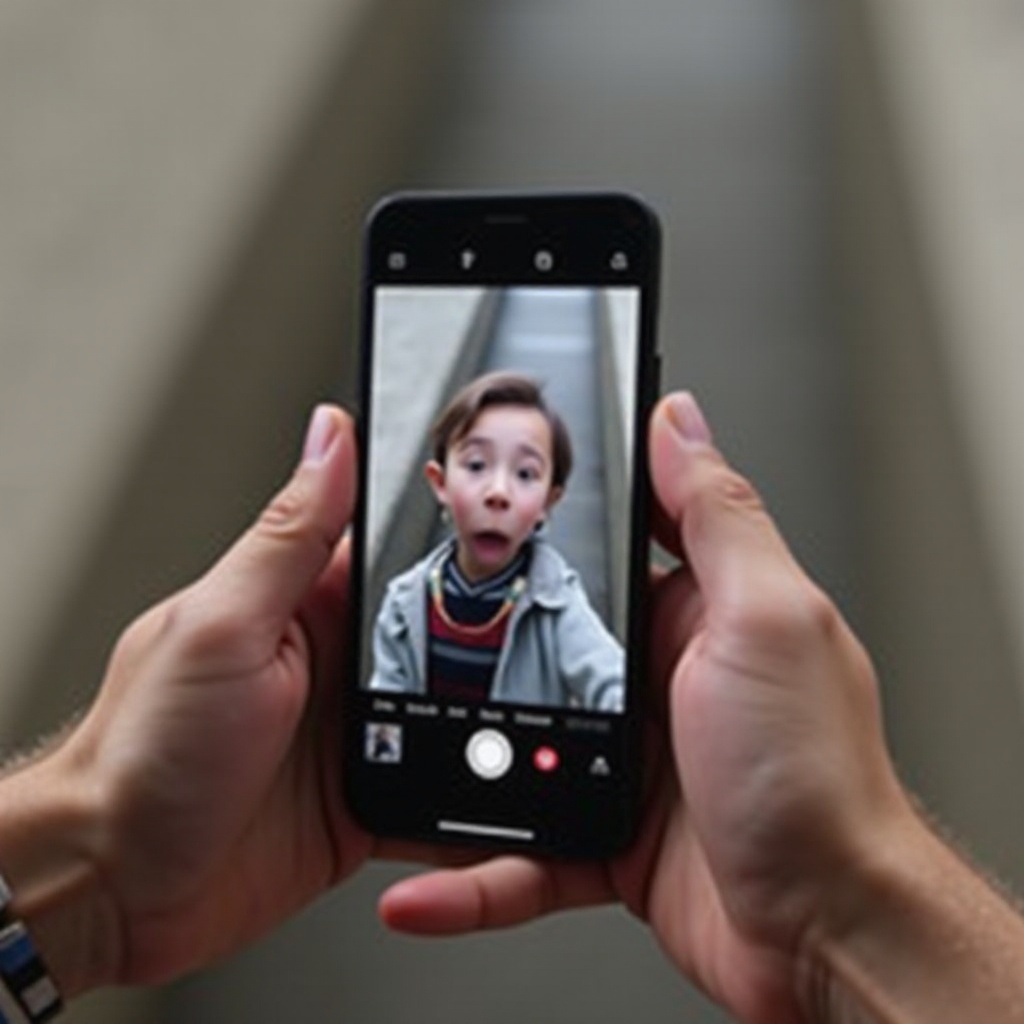
- Стартирайте приложението Photos и намерете изображението, което искате да конвертирате.
- Кликнете върху ‘Редактиране’ в горния десен ъгъл на екрана.
- Ако снимката вече е била направена в режим Портрет, регулирайте дълбочината с помощта на функцията ‘f’.
- Плъзнете слайда до предпочитаното от вас ниво на дълбочина, след което кликнете върху ‘Готово’, за да запазите.
Препоръчани приложения от трети страни
За снимки, които първоначално не са заснети в режим Портрет, набор от приложения от трети страни може да ви предостави повече контрол върху вашите опции за редактиране. Приложения като Focus и PortraitCam са особено забележителни заради усъвършенстваните си възможности.
- Focus: Това приложение е търсено заради нюансираните си ефекти на боке.
- PortraitCam: Предлага превъзходни характеристики за регулиране на дълбочината и осветлението за драматични подобрения.
Съвети за избор на правилните снимки
Не всяко изображение лесно се адаптира към режим Портрет. Ето няколко съвета за избор:
- Целете снимки, където обектът е ясно изразен на фона.
- Осигурете достатъчно осветление, за да улесните ясните ефекти.
- Избирайте снимки на самостоятелния обект или дуо вместо претрупани сцени за по-добри резултати.
Редактиране и подобряване на снимки в режим Портрет
След конвертирането на снимките ви, допълнителните подобрения могат значително да повишат тяхното качество.
Използване на контрол над дълбочината
Функционалността за контрол на дълбочината ви позволява да персонализирате интензивността на ефекта на размития фон. Промяната на f-стопът на блендата може значително да модифицира яснотата на фона, като поставя повече фокус върху обекта.
Регулиране на осветлението и ефектите
Следвайте тези стъпки, за да усъвършенствате осветлението:
- Докоснете ‘Осветление’ в менюто за редактиране, за да разгледате различни режими.
- Използвайте плъзгачи за опции като Студийно осветление или Контурно осветление, за да подчертаете детайлите.
Подобряване на детайлите с допълнителни инструменти
Използвайте вградените инструменти за редактиране в iOS или приложения от трети страни като Snapseed за детайлни настройки в цветовете, остротата и намаляването на шума.
Отстраняване на често срещани проблеми
Дори камерите от най-висок клас понякога се сблъскват с проблеми, изискващи допълнително внимание.
Отстраняване на проблеми с ефекта на дълбочина
Има случаи, когато ефектът на дълбочина неправилно очертава ръбовете на обекта. Използвайте опции за редактиране, за да коригирате внимателно точките на фокуса, ако първоначалните изчисления не са достатъчни.
Осигуряване на правилното подчертаване на обекта
Уверете се, че портретното осветление ефективно подчертава вашия обект. Ако изглежда неприятно или неправилно, пренастройте режима на осветление в приложението за подобрено визуално представяне.
Разширени съвети за креативна портретна фотография
Освен основното редактиране, възползвайте се от тези съвети за несравнима креативност.
Използване на естествено осветление
Естествената светлина обикновено осигурява по-меки сенки и балансирани нюанси. Целете да снимате близо до прозорци или навън по време на златния час за естествен блясък.
Създаване на драматични ефекти
Играйтес с ъгли и композиции. Понижаването на ъгъла на снимане може да добави значимост на обектите, което в комбинация с режим Портрет, води до поразителни изображения.
Заключение
Научаването как да конвертирате снимки в режим Портрет на вашия iPhone надхвърля простото подобрение; придава професионална аура на вашите изображения. Това ръководство ви осигурява необходимите инструменти не само за създаване, но и за издигане на вашите снимки, правейки ги незабравими. С усъвършенстване на детайлите или приемане на драматични редакции, вие вдъхвате на всяка снимка обаянието на изискан портрет. Вземете под контрол фотографските способности на вашия iPhone и оставете незаличима следа с всяка снимка.
Често задавани въпроси
Какви модели iPhone поддържат режим “Портрет”?
Режим “Портрет” е наличен на модели от iPhone 7 Plus нататък, включително по-нови модели SE.
Може ли да се върне снимка след конвертиране в режим “Портрет”?
Да, iPhone позволява да се върнете към оригиналната версия на вашата снимка по всяко време чрез приложението Photos.
Как мога да осигуря най-доброто качество при преобразуване на снимки?
Изберете добре осветени изображения, осигурете ясно разделяне на обекта и фона и усъвършенствайте детайлите, използвайки инструменти за редактиране за оптимални резултати.