
Въведение
Ефективното управление на часовите зони е жизненоважно за поддържането на точен график, когато пътувате или работите в различни региони. Календарът на iPhone е всеобхватен инструмент, който ви позволява да поддържате срещите си организирани и навременни. Разбирането как да настройвате часовите зони е от решаващо значение за оптимизирането на функционалността на вашия календар и избягването на грешки в графика.
Интуитивният интерфейс на календара на iPhone предоставя гъвкавост и контрол, което позволява на потребителите лесно да настройват часовите зони. Тази статия изследва как ефективно можете да променяте и управлявате часовите зони във вашия календар на iPhone, гарантирайки, че вашите планове остават в график и ефективно управлявани.
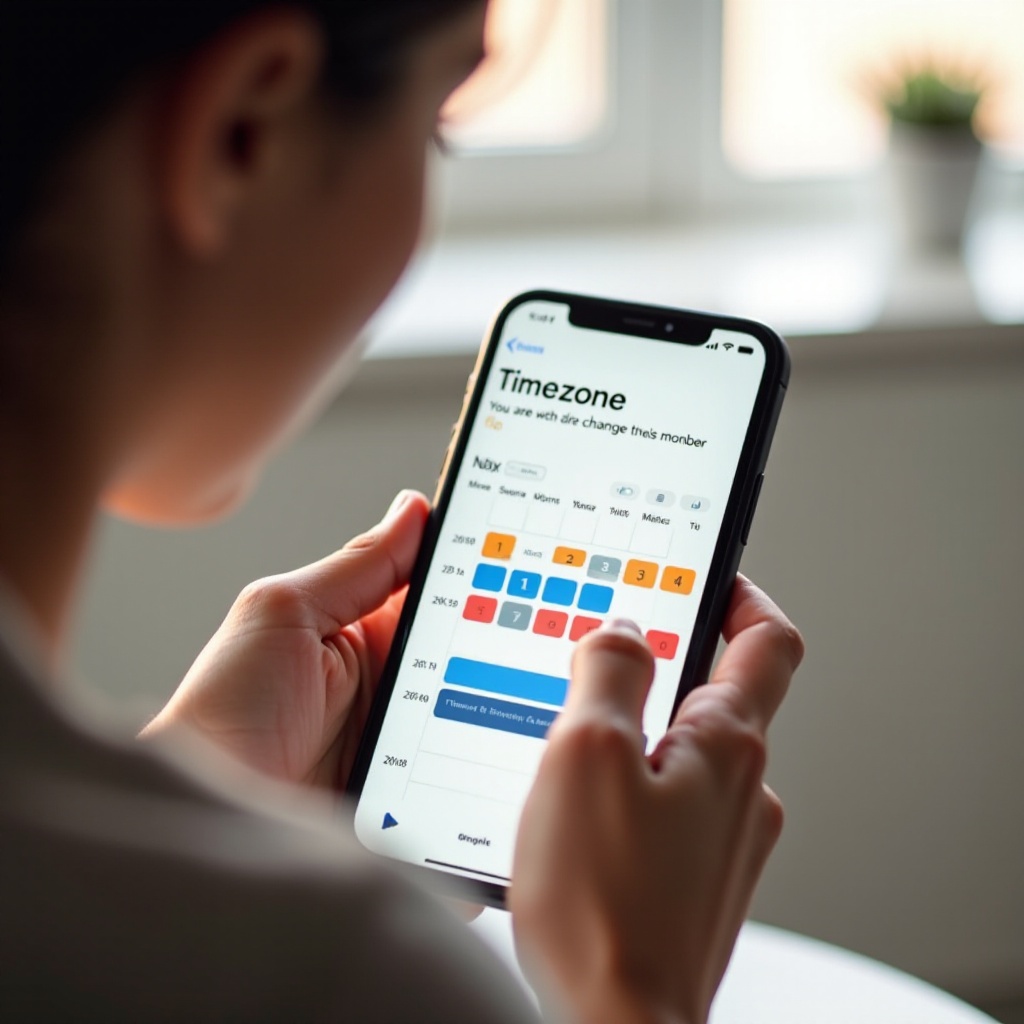
Разбиране на настройките за часова зона в календара на iPhone
Календарът на iPhone е оборудван с настройки по подразбиране за часовите зони, като обикновено са зададени според региона, в който устройството ви е първоначално настроено. Разбирането на това е от съществено значение за бъдещи корекции. Ето подробно разглеждане:
- Настройки по подразбиране: Те обикновено са настроени към вашата локална часова зона, но могат да бъдат променени на друга часова зона, особено полезно, ако пътувате или временно пребивавате в различно местоположение.
Персонализирането на часовите зони за конкретни събития може също да бъде полезно. Например, задаването на конкретни часови зони за срещи или събития с колеги в различни региони гарантира, че всичко се подравнява безпроблемно.
Разбирането на тези настройки е ключово за точното отражение на вашия предвиден график и поддържане на организацията както на професионалните, така и на личните срещи.
Пътеводител стъпка по стъпка за промяна на часовата зона в календара на iPhone
Промяната на часовата зона в календара на iPhone е лесно. Следвайте тези стъпки за гладка корекция:
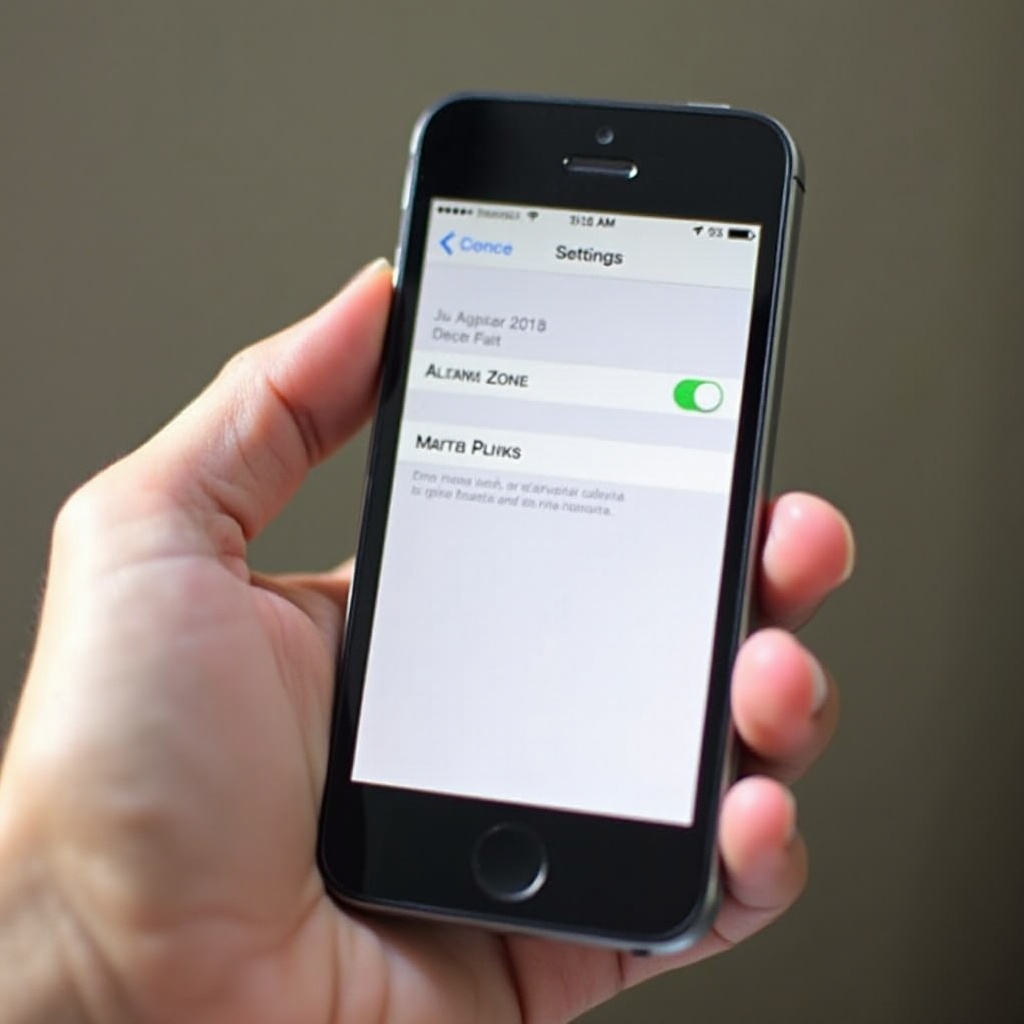
- Достъп до настройките за часова зона:
- Отворете приложението „Настройки“ на вашия iPhone.
- Превъртете надолу и изберете „Календар“.
-
Намерете „Излишък от часова зона“ и го включете.
-
Модифициране на часовата зона:
- С активиран излишък, използвайте полето за търсене или превъртете, за да намерите и изберете новата си часова зона.
-
Изберете от глобалния списък с налични часови зони.
-
Запазване и проверка на промените:
- Промяната в часовата зона ще се запази автоматично, след като се направят избирания.
- Излезте от настройките и отворете календара си, за да се уверите, че актуализациите се отразяват точно на планираните събития.
Като следвате тези стъпки, вашият календар поддържа точност и се подравнява тесно с вашите нужди за реално време в графика. Тази адаптивност е полезна при пътуване или координиране на срещи в различни зони.
Отстраняване на често срещани проблеми с часовите зони
Дори и при правилни настройки, проблеми могат да възникнат, причинявайки календара на iPhone да показва неправилни часове. Ето някои стратегии за отстраняване на тези потенциални проблеми:
- Разрешаване на неправилни дисплеи на часови зони:
- Проверете дали „Излишък от часова зона“ е активен.
-
Уверете се, че устройството ви работи на най-новата версия на софтуера, тъй като актуализациите често решават малки грешки.
-
Проблеми със синхронизацията на устройствата:
- Потвърдете, че всички Apple устройствата използват същия Apple ID за безпроблемна синхронизация на календара iCloud.
- Проверете интернет връзката за реално време на синхронизация.
- Проверете настройките за синхронизация чрез „Настройки > [Вашето име] > iCloud“.
Адресирането на тези проблеми проактивно помага да се поддържа потокът от информация и точността в вашия календар на всички устройства.
Съвети за ефективно управление на времето, използвайки календара на iPhone
Календарът на iPhone е мощен инструмент, когато е управляван правилно, особено когато се справяте с множество часови зони:
-
Задаване на часови зони за събития при пътуване: Настройте индивидуални часови зони за събития вместо да променяте целия календар, особено удобно при пътуване.
-
Използване на известия и напомняния: Задавайте известия,които са настроени към различни часови зони, гарантирайки навременни уведомления, свързани с тези региони.
Включването на тези съвети засилва точното управление на времето, намалявайки стреса и поддържайки високи нива на продуктивност въпреки сложните графици.
Заключение
Способността да разбирате и управлявате часови зони в календара на вашия iPhone е от съществено значение за поддържане на точност и намаляване на грешките във времето в различните региони. Чрез следване на прост процес, решаване на потенциални проблеми и прилагане на ефективни техники за управление на времето, можете да максимизирате полезността на календара на iPhone.
Ефективното управление на часови зони не само засилва продуктивността, но и гарантира готовност, независимо от вашето местоположение или това на вашите сътрудници, като по този начин подобрява цялостната ефективност на планирането.
Често задавани въпроси
Как мога да задавам различни часови зони за различни събития в календара на моя iPhone?
За да зададете различни часови зони за конкретни събития, отворете събитието в календара си, докоснете ‘Редактиране’, след това изберете ‘Часова зона’ и изберете подходящата зона за това събитие.
Защо моят iPhone показва неправилна часова зона след пътуване?
Ако вашият iPhone показва неправилна часова зона, уверете се, че ‘Услуги за местоположение’ са активирани в ‘Настройки’, тъй като те автоматично актуализират часовата зона според текущото ви местоположение.
Как да уверя, че календарът ми се синхронизира правилно на всички мои устройства?
Уверете се, че ‘iCloud календар’ е активиран на всички устройства, използващи същия Apple ID. Проверете интернет връзката и актуализациите на софтуера за плавна синхронизация.