Úvod
Přizpůsobení domovské obrazovky vašeho MacBooku může výrazně zlepšit váš uživatelský zážitek a umožní vám přizpůsobit rozhraní podle vašich preferencí. S tímto průvodcem přejdete od pochopení významu personalizované domovské obrazovky k provádění efektivních změn pomocí nativních funkcí a nástrojů.
Pochopení domovské obrazovky vašeho MacBooku
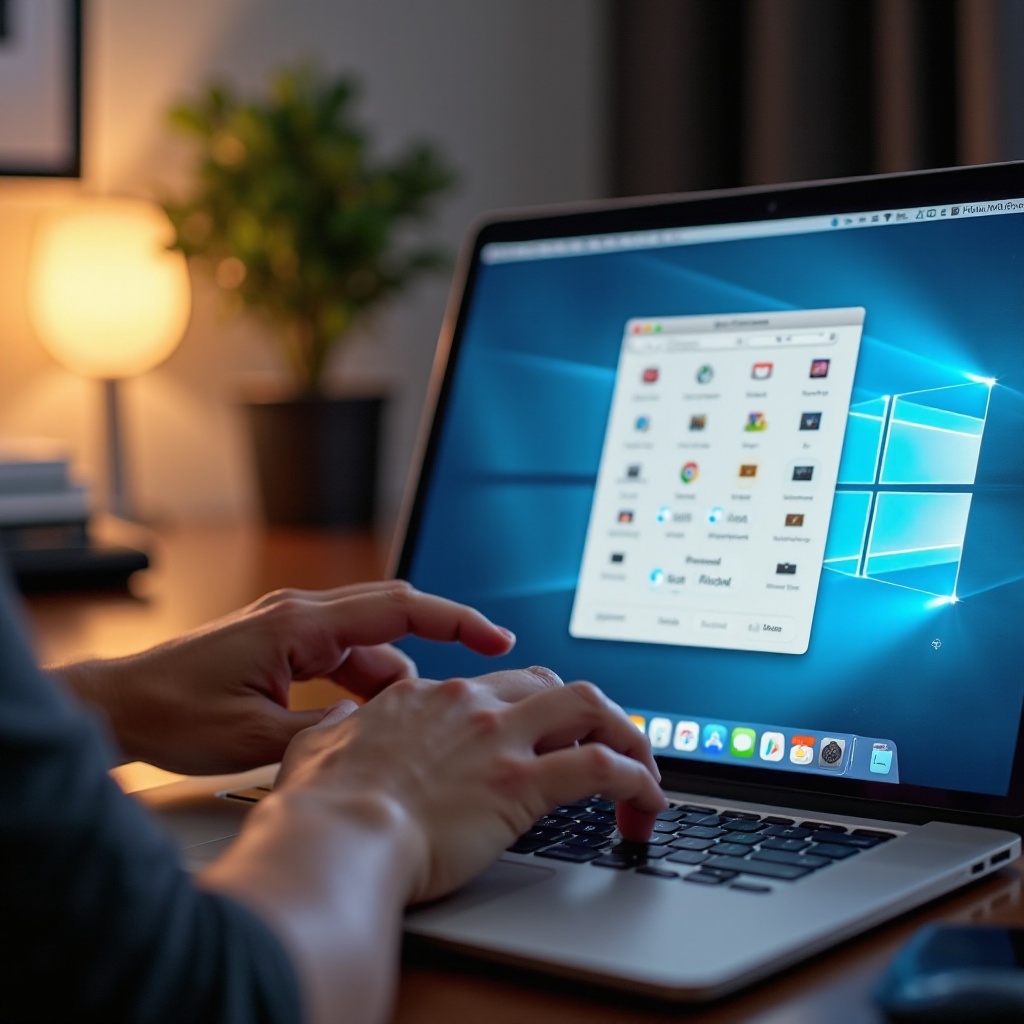
Před přizpůsobením pochopte základy vaší domovské obrazovky, která funguje jako vaše řídicí centrum – zahrnuje váš dock, widgety a pozadí plochy. Personalizované nastavení není jen esteticky příjemné; je zásadní pro zlepšení vaší každodenní interakce se zařízením.
Pochopení funkcí a možností je klíčové pro přípravu na změny. Tato základní znalost vám pomůže plynule přejít do přípravných kroků a zajistí efektivní přizpůsobení.
Příprava na přizpůsobení domovské obrazovky
Příprava je klíčová pro plynulý proces přizpůsobení. Začněte zálohováním stávajících nastavení, abyste se vyhnuli jejich ztrátě během přechodu.
- Zálohujte nastavení: Použijte Time Machine nebo jiný spolehlivý nástroj pro zabezpečení vašeho aktuálního nastavení.
- Vyberte téma: Zamyslete se nad svou preferencí pro minimalismus nebo živost – rozhodněte se, jaké barvy nebo tematické prvky chcete zavést.
Dobře připravený základní kámen zajišťuje cestu k transformaci vizuálního vzhledu vaší obrazovky pomocí změn tapet.
Změna tapety
Výměna tapety významně ovlivňuje estetiku rozhraní vašeho MacBooku. Postupujte podle těchto kroků:
- Přístup k nastavení tapety: Klikněte na logo Apple v levém horním rohu, vyberte ‘Předvolby systému’ a poté ‘Plocha a šetřič obrazovky’.
- Vyberte správné rozlišení a obrázky: Sáhněte po obrázcích s vysokým rozlišením (2560×1600 pro MacBook Pro) pro zvýšení jasnosti. Vyberte z vestavěných možností nebo nahrávejte osobní fotografie.
Aktualizovaná tapeta obnovuje vzhled vaší obrazovky a plynule přechází do úkolu uspořádání ikon a widgetů pro optimální funkčnost.
Uspořádání ikon a widgetů
Zde je způsob, jak maximalizovat efektivitu spravováním prostoru a rychlým přístupem k aplikacím:
- Vytvořte složky pro aplikace: Sdružte podobné aplikace, abyste udrželi plochu nepřeplněnou, přetažením jedné aplikace na druhou pro vytvoření složek.
- Vyberte užitečné widgety: Přidejte widgety pro okamžitý přístup k potřebným informacím. Přizpůsobte je kliknutím na ‘Upravit widgety’ v Oznamovacím centru.
Uspořádání vašeho nastavení výrazně zvyšuje produktivitu a uživatelský zážitek, což vám umožňuje vstoupit do personalizace systémových předvoleb.
Personalizace systémových předvoleb
Přizpůsobení se rozšiřuje mimo estetiku na funkčnost v systémových nastaveních:
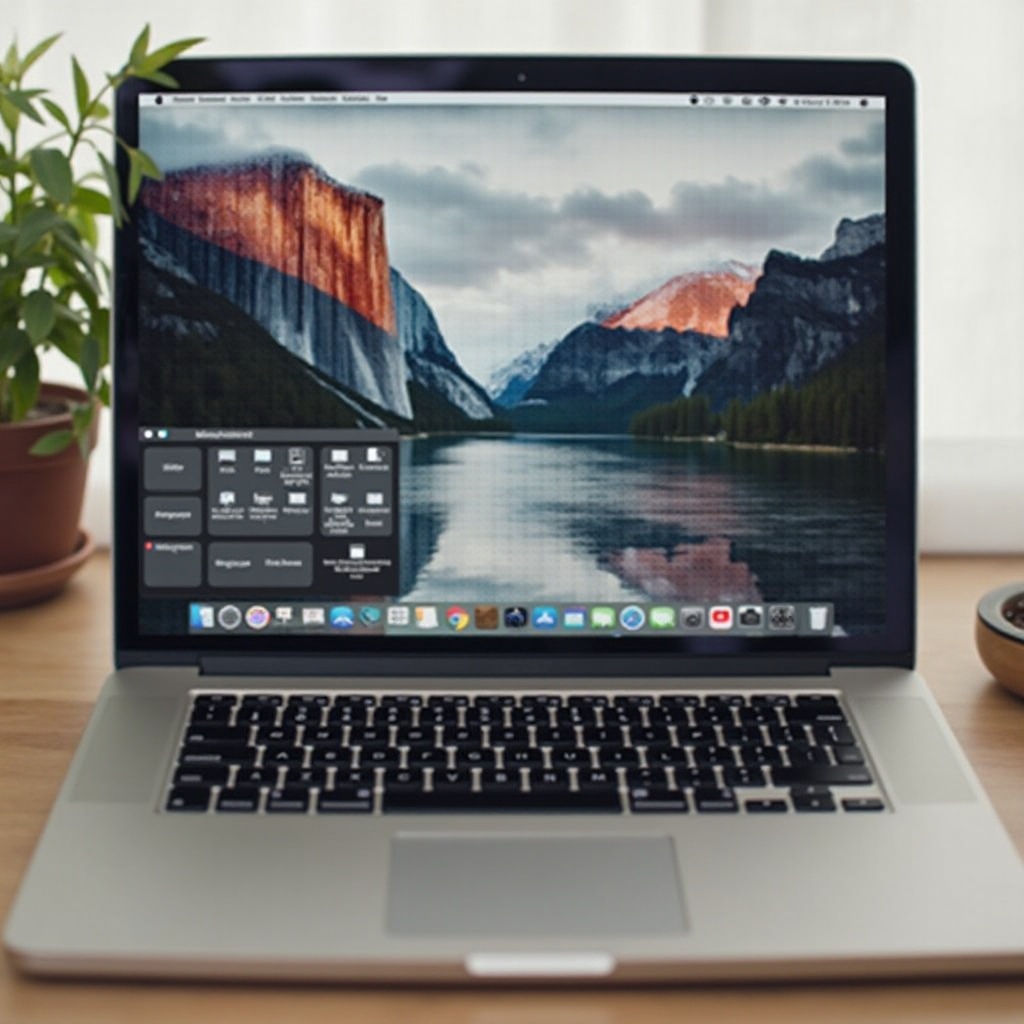
- Úprava nastavení Docku: V ‘Předvolby systému’ vyberte ‘Dok a panel nabídek’ pro úpravy velikosti a pozice.
- Přizpůsobení možností panelu nabídek: Přeskupte ikony a přidejte zkratky pro zvýšení přístupnosti často používaných funkcí.
Doladění systémových předvoleb vytváří nastavení, které je jak osobně uspokojující, tak pragmaticky efektivní. Poslední úpravy dále odliší personalizovaný zážitek z domovské obrazovky vašeho MacBooku.
Přidání osobních prvků
Zahrnutí osobních prvků obohacuje vaše rozhraní:
- Použití živých tapet: Na kompatibilních modelech můžete vybírat dynamické možnosti v ‘Plocha a šetřič obrazovky’ pro animovaný efekt.
- Začlenění osobních fotografií: Obohaťte své nastavení osobními obrázky nahranými jako nastavení tapety.
Personalizovaná domovská obrazovka odráží kombinaci stylu a funkčnosti, která je jedinečná pro vaše potřeby a preference.
Závěr
Přizpůsobení domovské obrazovky zlepšuje, jak se denně zabýváte svým MacBookem, kombinuje estetickou přitažlivost s funkčností. Stanovené kroky vybaví vaši domovskou obrazovku, aby byla tak výrazná, jak je efektivní. Pamatujte, že přizpůsobení je dynamický proces, který se neustále vyvíjí s vašimi chutěmi a požadavky.
Často kladené otázky
Mohu použít aplikace třetích stran k změně mé domácí obrazovky?
Ano, aplikace jako ‘Customize My Home Screen’ poskytují další funkce nad rámec nativního nastavení MacBooku.
Jak se vrátím k původnímu nastavení domácí obrazovky?
Přístup ‘Předvolby systému’, použijte ‘Desktop & Screen Saver’ a vyberte výchozí nastavení pro obnovení obrazovky.
Jsou živé tapety podporovány na všech modelech MacBooku?
Živé tapety jsou dostupné na MacBoocích s macOS Catalina nebo novějším, i když starší modely nemusí podporovat dynamické pozadí.