Wprowadzenie
Doświadczenie kontrolera PS4, który miga i odmawia połączenia, może być frustrujące, szczególnie gdy jesteś gotowy do zanurzenia się w grze. To migające światło to prośba kontrolera o pomoc, często wskazująca na problem z łącznością, który wymaga rozwiązania. W tym przewodniku zagłębimy się w potencjalne przyczyny migającego kontrolera PS4 i zaproponujemy rozwiązania, od prostych napraw po zaawansowane techniki rozwiązywania problemów, aby pomóc Ci wrócić na właściwe tory podczas sesji gier.
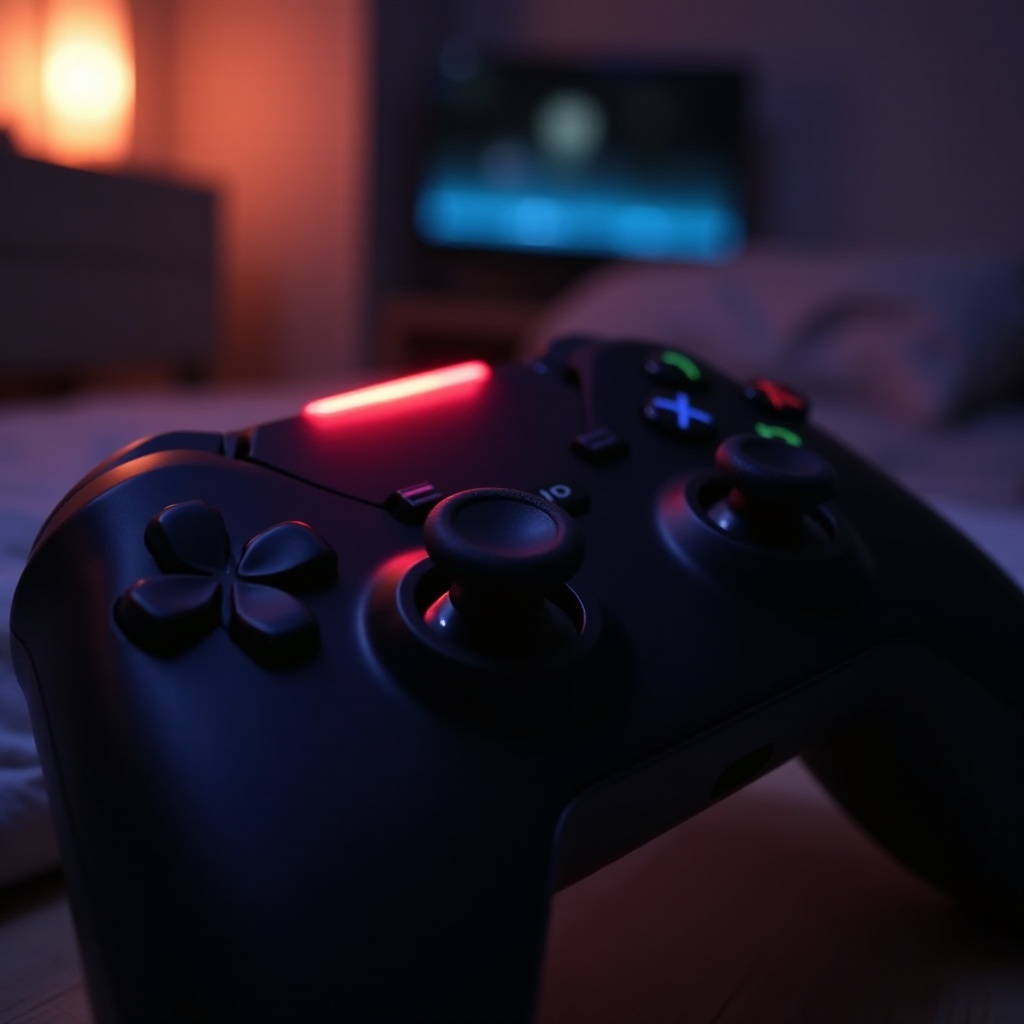
Najczęstsze przyczyny migających kontrolerów PS4
Zrozumienie podstawowych przyczyn problemów z łącznością między kontrolerem PS4 a konsolą jest kluczowe. Ich identyfikacja pomoże Ci efektywnie rozwiązać problem.
Problemy z baterią
Wyładowana bateria jest często głównym podejrzanym w problemach z łącznością. Upewnij się, że Twój kontroler jest odpowiednio naładowany, zanim zaczniesz badać bardziej skomplikowane rozwiązania. Niska bateria może powodować przerywane rozłączenia lub migotanie świateł, gdy kontroler stara się utrzymać połączenie sieciowe.
Zakłócenia Bluetooth
Polegając na Bluetooth, połączenie Twojego kontrolera PS4 może być zakłócone przez inne urządzenia bezprzewodowe lub fizyczne przeszkody. Takie zakłócenia mogą powodować miganie kontrolera, gdy szuka stabilnego sygnału.
Błędy ustawień systemowych
Okazjonalnie, cyfrowe usterki w ustawieniach konsoli mogą utrudniać łączność kontrolera. Różne modyfikacje ustawień mogą przypadkowo zakłócić połączenie, prowadząc do migotania kontrolera.
Szybkie rozwiązania dla łączności kontrolera PS4
Zanim przejdziesz do bardziej skomplikowanych metod rozwiązywania problemów, spróbuj tych szybkich napraw, aby przywrócić połączenie z kontrolerem PS4.
Sprawdzanie i ładowanie baterii
- Podłącz kontroler do PS4 za pomocą kabla USB.
- Pozwól mu ładować się przez co najmniej 30 minut.
- Po naładowaniu spróbuj ponownie połączyć się, aby sprawdzić, czy problem ustąpił.
Resetowanie kontrolera PS4
- Wyłącz konsolę.
- Znajdź przycisk resetowania za kontrolerem, blisko przycisku L2.
- Za pomocą małego narzędzia wciśnij przycisk resetowania na kilka sekund i puść.
- Zrestartuj konsolę, a następnie spróbuj ponownie połączyć kontroler.
Podłączanie za pomocą kabla USB
Zainstalowanie bezpiecznego połączenia przewodowego może ominąć problemy z Bluetooth:
- Podłącz kontroler do konsoli za pomocą kabla USB.
- Wciśnij przycisk PS.
- Sprawdź, czy kontroler łączy się pomyślnie.
Zaawansowane techniki rozwiązywania problemów
Jeśli początkowe naprawy nie łagodzą problemu, rozważ zaawansowane metody odzyskiwania połączenia kontrolera.
Ponowne sparowanie kontrolera
Czasami rozłączenie i ponowne zestawienie połączenia może zdziałać cuda:
- Przejdź do “Ustawienia” na swoim PS4.
- Przejdź do “Urządzeń” > “Urządzenia Bluetooth”.
- Znajdź i zapomnij kontrolera z tej listy.
- Ponownie sparuj naciskając przyciski PS i Share, aż pasek świetlny zacznie migać, a następnie wybierz go z listy urządzeń Bluetooth.
Uruchomienie w trybie awaryjnym i ponowna instalacja oprogramowania systemowego
Wejście w tryb awaryjny może naprawić podstawowe problemy systemowe wpływające na łączność:
- Całkowicie wyłącz PS4.
- Przytrzymaj przycisk zasilania do drugiego sygnału dźwiękowego, aby wejść w tryb awaryjny.
- Podłącz kontroler przez USB.
- Wybierz “Odbudowa bazy danych” lub “Ponownie zainstaluj oprogramowanie systemowe”, aby uzyskać świeży start.
Aktualizacje oprogramowania
Upewnij się, że Twój PlayStation 4 działa na najnowszym oprogramowaniu:
- Przejdź do “Ustawienia”.
- Kliknij na “Aktualizacja oprogramowania systemowego”.
- Zainstaluj wszelkie aktualizacje, aby poprawić wydajność systemu i łączność.
Czynniki środowiskowe wpływające na łączność
Łączność Twojego kontrolera może być silnie wpływana przez otaczające środowisko. Utrzymanie sprzyjającej aranżacji może pomóc uniknąć nawrotów problemów.
Redukcja zakłóceń Bluetooth
Zminimalizuj możliwe zakłócenia, dzięki:
- Usunięciu pobliskich urządzeń Bluetooth i bezprzewodowych od konsoli.
- Trzymaniu metalowych przedmiotów lub grubych ścian z dala od ścieżki konsola-kontroler.
Optymalizacja umiejscowienia konsoli
Umieść swoje PS4 strategicznie, aby zapewnić lepszą linię wzroku dla kontrolera. Takie ustawienie może zoptymalizować stabilność połączenia.
Działania zapobiegawcze dla utrzymania łączności
Przyjęcie strategii zapobiegawczych pomaga zapewnić ciągłą łączność i minimalizuje przyszłe zakłócenia.
Regularne aktualizacje oprogramowania
Konsekwentne aktualizowanie zarówno oprogramowania PS4, jak i kontrolera do najnowszych wersji zapewnia płynne działanie, lepszą wydajność i interwencję w potencjalne błędy.
Odpowiednia dbałość o kontroler
Dbając o swój kontroler, chronisz jego żywotność:
- Przechowuj go w środowisku wolnym od kurzu.
- Unikaj upadków lub wywierania nadmiernego nacisku, aby zapobiec uszkodzeniom.
Podsumowanie
Migający kontroler PS4 może zakłócić Twoje przygody w grach, ale dzięki powyższym metodom możesz przywrócić jego połączenie i poprawić swoje doświadczenie w grach. Rozpoznanie przyczyn i staranne zastosowanie sugerowanych rozwiązań, od podstawowych do dogłębnych napraw, pozwoli Ci szybko wrócić do nieprzerwanej gry.
Najczęściej Zadawane Pytania
Dlaczego mój kontroler PS4 ciągle się rozłącza, nawet po zresetowaniu?
Trwałe rozłączanie może wynikać z przestarzałego oprogramowania, zakłóceń środowiskowych lub uszkodzeń sprzętu, które mogą wymagać profesjonalnej naprawy.
Jak mogę podłączyć kontroler PS4 bez Bluetooth?
Użyj kabla USB, aby bezpośrednio podłączyć kontroler do PS4, co zapewni stabilną komunikację.
Czy jest możliwe, że kontroler na stałe przestanie się łączyć?
Tak, trwała awaria może wystąpić z powodu poważnych uszkodzeń sprzętu lub wewnętrznych usterek. Jeśli problemy się utrzymują, rozważ profesjonalną ocenę lub wymianę.