
Введение
Эффективное управление часовыми поясами жизненно важно для точного расписания при путешествиях или работе в разных регионах. Календарь iPhone — это универсальный инструмент, который позволяет вам держать свои встречи организованными и своевременными. Понимание того, как настроить параметры часового пояса, жизненно важно для оптимизации функциональности вашего календаря и предотвращения ошибок при планировании.
Интуитивно понятный интерфейс календаря iPhone предоставляет гибкость и контроль, позволяя пользователям легко настраивать часовые пояса. В этой статье рассматривается, как вы можете эффективно изменять и управлять часовыми поясами в календаре iPhone, гарантируя, что ваши планы остаются в порядке и эффективно управляются.
Понимание настроек часового пояса в календаре iPhone
Календарь iPhone оснащен настройками часового пояса по умолчанию, которые обычно устанавливаются в соответствии с регионом, в котором изначально была настроена ваше устройство. Понимание этого необходимо для будущих изменений. Вот подробное описание:
- Настройки по умолчанию: обычно устанавливаются на ваш местный часовой пояс, но могут быть изменены на другой часовой пояс, что особенно полезно, если вы путешествуете или временно проживаете в другом месте.
Настройка часовых поясов для конкретных событий также может быть полезной. Например, установка определенных часовых поясов для встреч или мероприятий с коллегами из разных регионов обеспечивает точное согласование.
Освоение этих настроек является ключевым для точного отражения вашего намеченного расписания и поддержания организации как в профессиональных, так и в личных встречах.
Пошаговое руководство по изменению часового пояса в календаре iPhone
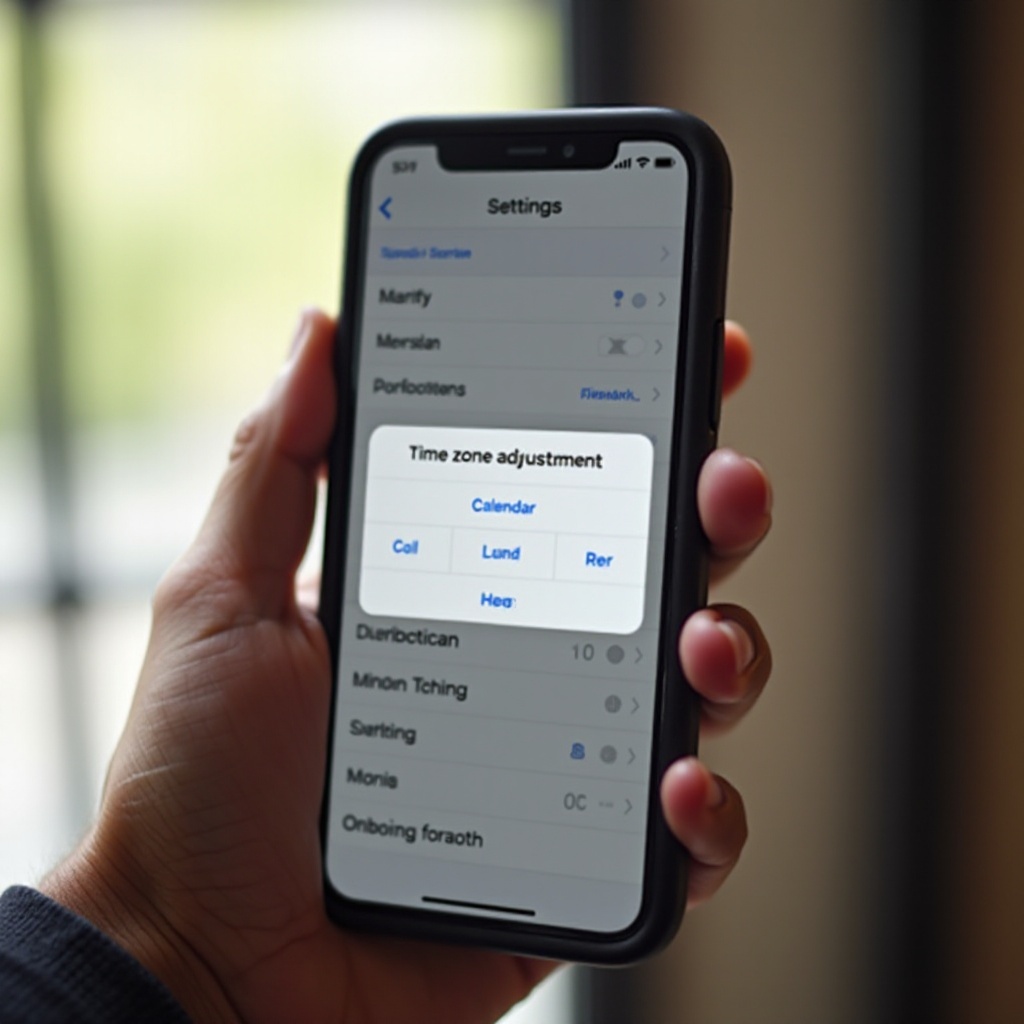
Изменение часового пояса в календаре iPhone — это прямой процесс. Следуйте этим шагам для легкой настройки:
- Доступ к настройкам часового пояса:
- Откройте приложение «Настройки» на вашем iPhone.
- Прокрутите вниз и выберите «Календарь».
-
Найдите «Переопределение часового пояса» и включите его.
-
Изменение часового пояса:
- С активированным переопределением используйте строку поиска или прокрутите, чтобы найти и выбрать новый часовой пояс.
-
Выберите из глобального списка доступных часовых поясов.
-
Сохранение и проверка изменений:
- Изменение часового пояса будет автоматически сохранено после выбора.
- Выйдите из настроек и откройте ваш календарь, чтобы убедиться, что обновления отображаются правильно на запланированных мероприятиях.
Следуя этим шагам, ваш календарь поддерживает точность и полностью соответствует вашим реальным потребностям в расписании. Эта адаптивность полезна при путешествиях или координации встреч в разных зонах.
Устранение распространенных проблем с часовыми поясами
Даже при правильно установленных настройках могут возникнуть проблемы, из-за которых ваш календарь iPhone может отображать неверное время. Вот некоторые стратегии для устранения этих потенциальных проблем:
- Устранение неверного отображения часового пояса:
- Проверьте, что «Переопределение часового пояса» активно.
-
Убедитесь, что ваше устройство работает на последней версии программного обеспечения, так как обновления часто устраняют мелкие сбои.
-
Проблемы синхронизации между устройствами:
- Подтвердите, что все устройства Apple используют один и тот же Apple ID для бесшовной синхронизации iCloud Calendar.
- Проверьте подключение к интернету для синхронизации в реальном времени.
- Проверьте настройки синхронизации через ‘Настройки > [Ваше имя] > iCloud’.
Продуктивность в решении этих проблем позволяет поддерживать поток информации и точность в вашем календаре на всех устройствах.
Советы по эффективному управлению временем с использованием календаря iPhone
Календарь iPhone — мощный инструмент при правильном управлении, особенно при работе с несколькими часовыми поясами:
-
Настройка часовых поясов для путешествий: настройте отдельные часовые пояса для событий вместо изменения всего календаря, что особенно выгодно при путешествиях.
-
Использование уведомлений и напоминаний: установите уведомления, настроенные на различные часовые пояса, чтобы обеспечить своевременность уведомлений, связанных с этими регионами.
Внедрение этих советов укрепляет точное управление временем, снижая стресс и поддерживая высокий уровень продуктивности, несмотря на сложные расписания.
Заключение
Способность понимать и управлять часовыми поясами в календаре iPhone необходима для поддержания точности и снижения временных ошибок в разных регионах. Следуя простому процессу, решая потенциальные проблемы и применяя эффективные методы управления временем, вы сможете максимизировать использование вашего календаря iPhone.
Эффективное управление часовыми поясами не только повышает продуктивность, но и обеспечивает готовность независимо от вашего местоположения или местоположения ваших партнеров, тем самым улучшая общее качество планирования.
Часто задаваемые вопросы
Как установить разные часовые пояса для разных событий в календаре на iPhone?
Чтобы установить разные часовые пояса для конкретных событий, откройте событие в календаре, нажмите ‘Изменить’, затем выберите ‘Часовой пояс’ и выберите подходящий пояс для этого события.
Почему после путешествия мой iPhone показывает неправильный часовой пояс?
Если ваш iPhone показывает неправильный часовой пояс, убедитесь, что ‘Службы геолокации’ включены в ‘Настройках’, так как это автоматически обновляет часовой пояс в соответствии с вашим текущим местоположением.
Как убедиться, что мой календарь правильно синхронизируется на всех устройствах?
Убедитесь, что ‘iCloud Календарь’ включен на всех устройствах с использованием одного и того же Apple ID. Проверьте подключение к интернету и обновления программного обеспечения для бесперебойной синхронизации.