Введение
Сохранение точного часового пояса на вашем телефоне Samsung очень важно для плавной работы, особенно когда вы в движении или приспосабливаетесь к переходу на летнее время. Точная настройка часового пояса синхронизирует календарь, будильники и расписания вашего устройства, снижая риск пропуска встреч или получения уведомлений в неподходящее время. Это руководство предоставляет простые шаги для ручной и автоматической настройки часового пояса на вашем телефоне, чтобы вы всегда оставались синхронизированными, где бы вы ни находились.
Понимание настроек часового пояса Samsung
Смартфоны Samsung, оснащенные мощным программным обеспечением Android, позволяют легко управлять датой и временем, включая настройку часового пояса. Правильная конфигурация важна для точной работы всех приложений, зависящих от времени, чтобы часы и уведомления соответствовали вашему местоположению.
Устройства Samsung предлагают гибкость: пользователи могут вручную настраивать часовой пояс для точного контроля или включить автоматические обновления для удобства в путешествиях. Ручной контроль идеален, когда данные сети ненадежны, в то время как автоматические настройки подходят для частых путешественников, обновляя часовой пояс при перемещении по различным местоположениям. Изучение этих опций позволяет настроить параметры в соответствии с вашими конкретными нуждами.
Как изменить часовой пояс вручную на телефонах Samsung
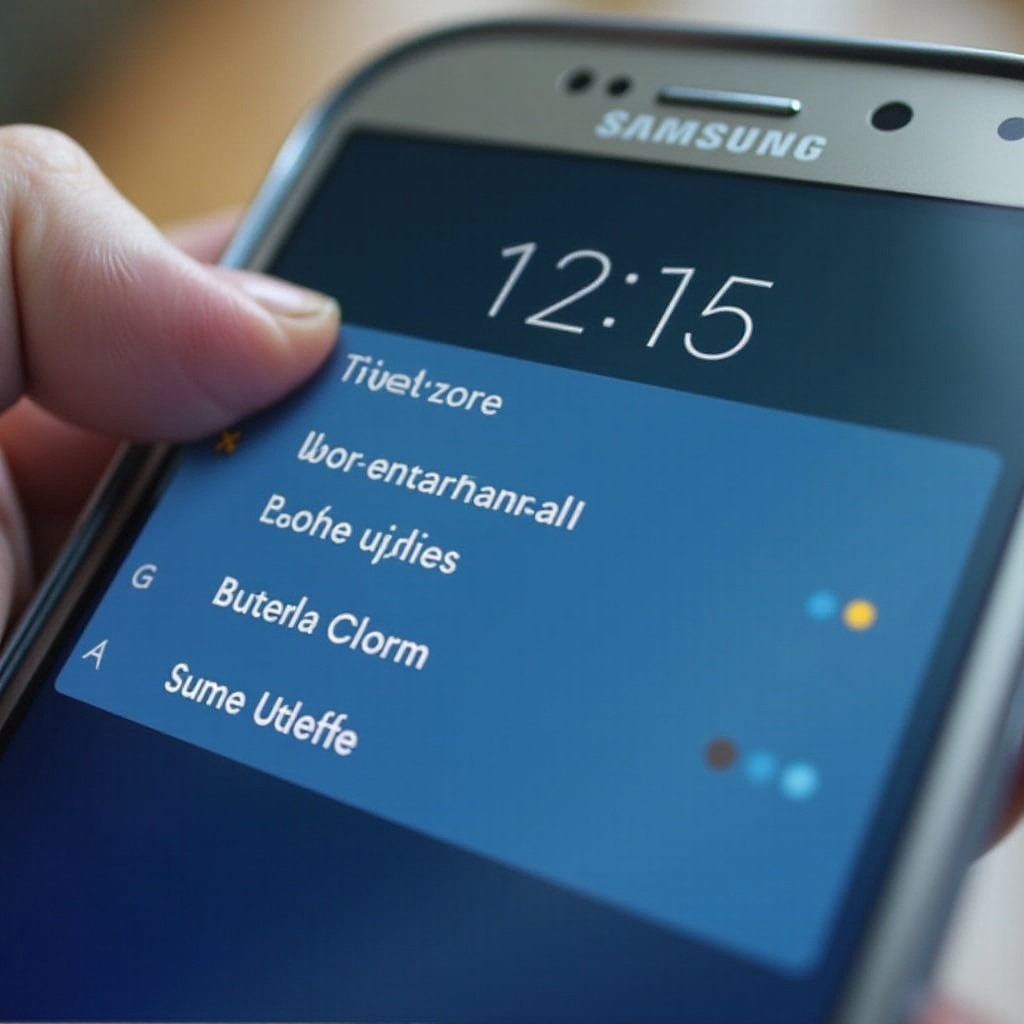
Выбор ручных настроек предлагает детальное руководство по ведению времени на вашем устройстве. Следуйте этим шагам, чтобы вручную установить часовой пояс:
-
Откройте настройки: Откройте приложение “Настройки”, идентифицируемое значком шестеренки на вашем главном экране.
-
Перейдите в “Общее управление”: Прокрутите вниз, чтобы найти и выбрать “Общее управление”, где находятся системные предпочтения.
-
Выберите “Дата и время”: Нажмите “Дата и время”, чтобы открыть соответствующие настройки.
-
Отключите автоматический часовой пояс: Найдите “Автоматический часовой пояс” и отключите его, чтобы продолжить ручную настройку.
-
Выберите ваш часовой пояс: Появится опция “Выбрать часовой пояс”. Нажмите на нее, затем выберите нужный часовой пояс из списка, чтобы соответствовать вашему физическому местоположению.
При ручной смене часового пояса необходимо помнить о его изменении при поездках в новые регионы. Хотя это может показаться сложным вначале, знакомство с этими настройками упростит будущие корректировки.
Включение автоматических настроек часового пояса
Для часто путешествующих или тех, кто часто пересекает часовые зоны, автоматическая настройка часового пояса обеспечивает непрерывные обновления. Вот как это сделать:
-
Доступ к настройкам: Начните с открытия приложения “Настройки” на вашем устройстве Samsung.
-
Найдите “Общее управление”: В меню настроек выберите “Общее управление”.
-
Перейдите в “Дата и время”: Нажмите на “Дата и время”, чтобы управлять настройками времени на вашем устройстве.
-
Активируйте автоматические обновления: Включите опцию “Автоматический часовой пояс”, чтобы ваше устройство использовало данные сети для обновления часового пояса, гарантируя, что часы всегда отражают ваше текущее местоположение.
С автоматическими настройками ваше устройство остается точным без необходимости вручную изменять его каждый раз при смене местоположения. Убедитесь, что сервисы определения местоположения активны, так как они усиливают возможности автоматического обновления.
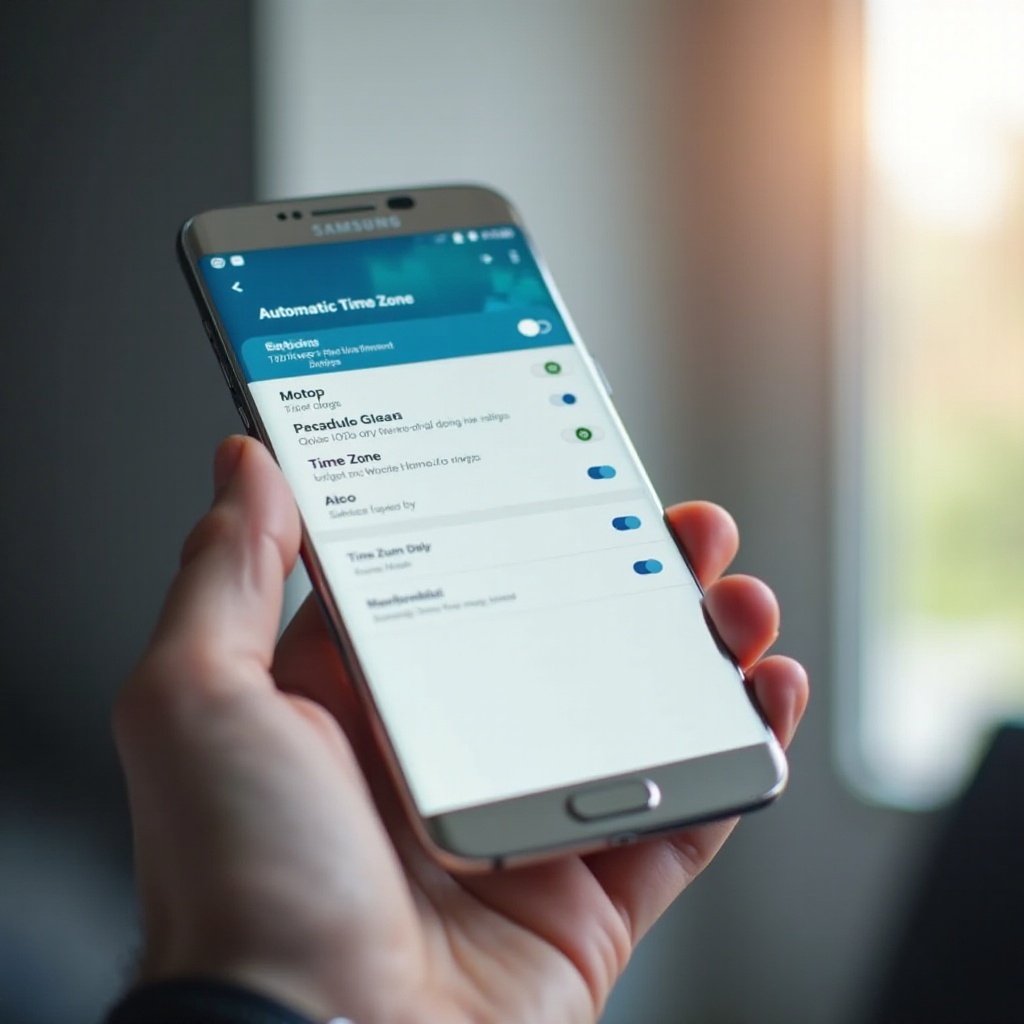
Устранение общих проблем с часовым поясом
Несмотря на правильные настройки, иногда возникают проблемы с часовым поясом. Вот как их эффективно устранить:
-
Неправильный часовой пояс: Дважды проверьте, включена ли опция “Автоматический часовой пояс”. Перезагрузите ваше устройство Samsung, чтобы, возможно, исправить временные ошибки, влияющие на часовые пояса.
-
Отключены сервисы определения местоположения: Автоматические обновления не работают без сервисов определения местоположения. Включите их через “Настройки” > “Местоположение”.
-
Проблемы с сетевым подключением: Плохая связь может нарушить синхронизацию времени. Сбросьте настройки сети через “Настройки” > “Общее управление” > “Сброс” > “Сброс настроек сети”.
-
Ошибки программного обеспечения: Регулярные обновления системы могут предотвращать ошибки, которые нарушают настройку часового пояса. Проверьте наличие обновлений в “Настройки” > “Обновление ПО”.
Большинство проблем могут быть решены с помощью этих подходов, восстанавливая точность времени вашего устройства Samsung.
Дополнительные советы для эффективного управления временем
Помимо корректной настройки часового пояса, используйте эти советы для улучшения координации времени:
-
Исследуйте функцию мировых часов: В приложении “Часы” используйте “Мировые часы” для отслеживания различных часовых поясов, что полезно для международного бизнеса.
-
Своевременно изменяйте будильники: Убедитесь, что ваши будильники соответствуют вашему расписанию, корректируя их при каждом изменении часового пояса.
-
Синхронизируйте приложение Календарь: Убедитесь, что ваш календарь соответствует правильному часовому поясу через его настройки, предотвращая пропуски встреч или уведомлений.
Эти стратегии помогают эффективно управлять временем, повышая производительность, где бы вы ни находились.
Заключение
Гарантия того, что часовой пояс вашего телефона Samsung соответствует вашему текущему местоположению, оптимизирует его функции, способствуя своевременным уведомлениям и расписаниям. Будь то автоматические настройки или ручная точность, регулирование этой функции является ключом к поддержанию бесперебойной работы. С помощью этого руководства, преодоление потенциальных проблем становится легким, поддерживая устройство в синхронизации с вашей повседневной деятельностью.
Часто задаваемые вопросы
Как изменить часовой пояс на моем телефоне Samsung при путешествии?
Перейдите в “Настройки” > “Общее управление” > “Дата и время” и включите “Автоматический часовой пояс”, чтобы настроить часовой пояс в зависимости от текущего местоположения.
Почему мой телефон Samsung показывает неправильный часовой пояс?
Проверьте, активны ли “Автоматический часовой пояс” и “Местоположение”. Убедитесь в надежности сетевого соединения и перезагрузите телефон, чтобы устранить неполадки.
Могу ли я использовать приложение для управления разными часовыми поясами на моем телефоне Samsung?
Да, такие приложения, как World Clock—Time Zone Converter, предлагают функции для отслеживания нескольких часовых поясов, что полезно для международного общения и путешествий.