Uvod
Korišćenje tastature za Mac sa iPadom može značajno poboljšati brzinu i udobnost pri kucanju, čineći zadatke kao što su uređivanje dokumenata ili četovanje prijatnijim i produktivnijim. Bilo da strimujete filmove ili radite na izveštajima, fizička tastatura oslobađa prostor na ekranu i poboljšava vašu korisničku iskustvo. Ovaj vodič pruža detaljan pregled povezivanja tastature za Mac sa vašim iPadom, obuhvatajući kompatibilnost, korak-po-korak instrukcije za uparivanje, i rešavanje uobičajenih problema.
Razumevanje kompatibilnosti uređaja
Pre nego što postavite vezu, važno je osigurati da su vaši uređaji kompatibilni. Nisu sve Mac tastature iste, i neki stariji modeli možda neće dobro upariti sa iPadom.
Kompatibilni modeli Mac tastature
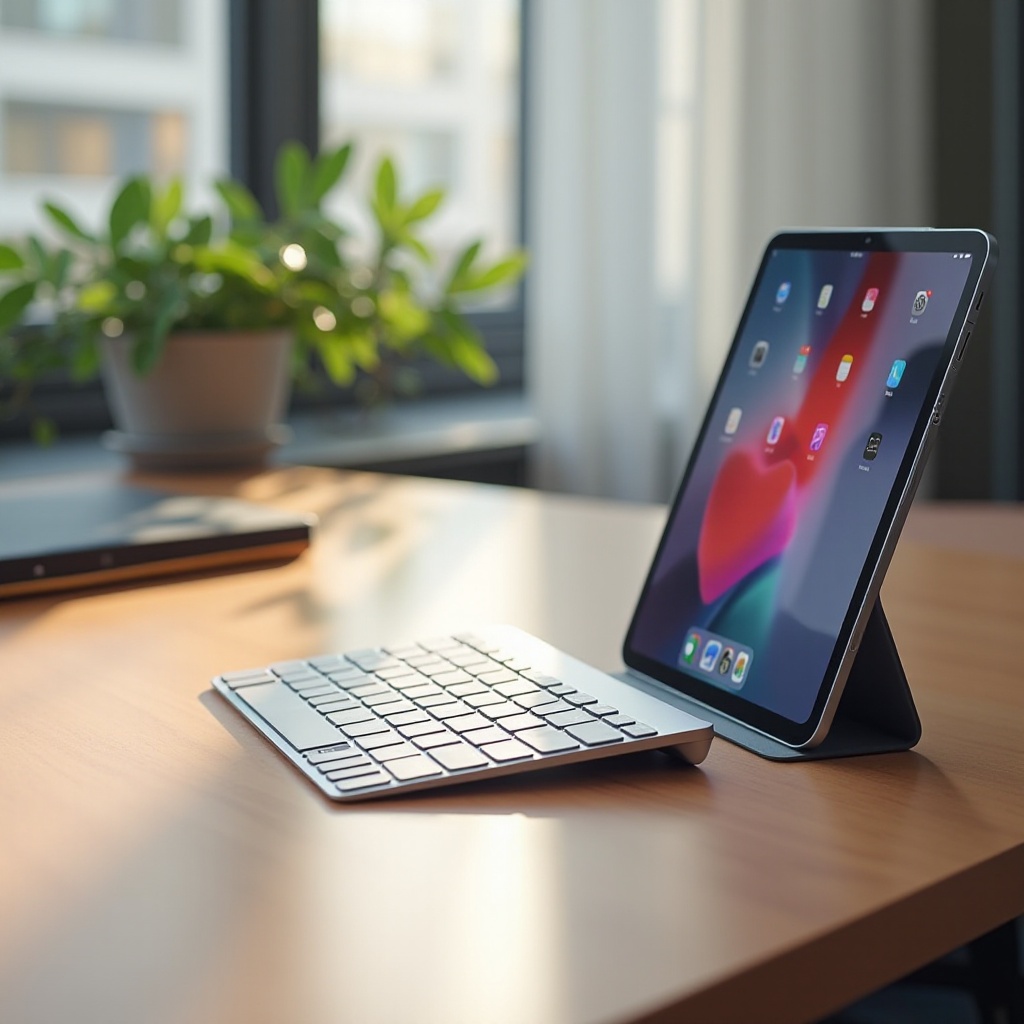
Mac tastature opremljene Bluetooth-om, kao što je Apple Magic Keyboard, generalno su kompatibilne sa iPadom. Ako niste sigurni, brzi odlazak na zvaničnu stranicu za podršku kompanije Apple može potvrditi da li je vaš model podržan.
Sistemski zahtevi za iPad
Da biste osigurali glatku povezanost, vaš iPad bi trebao da koristi najnoviju verziju iOS-a koji podržava Bluetooth veze. Idite na Podešavanja > Opšte > Ažuriranje softvera da biste osigurali da je vaš sistem ažuriran, garantujući najbolje performanse i opcije povezivanja.
Priprema uređaja za povezivanje
Nakon potvrde kompatibilnosti uređaja, sledeći korak je priprema vaših uređaja. Pravilna priprema može prevenirati probleme sa povezivanjem i olakšati proces uparivanja.
Napunite vaše uređaje
Počnite proverom nivoa baterije na vašoj Mac tastaturi i iPadu. Niska baterija može ometati vezu i uticati na performanse. Cilj je da oba uređaja budu napunjena najmanje 50%. Ako je potrebno, priključite ih na njihove punjače.
Ažuriranje softvera na Mac tastaturi i iPadu
Ažuriranja softvera često uključuju poboljšanja i ispravke koje unapređuju performanse. Na vašem iPadu idite na Podešavanja > Opšte > Ažuriranje softvera da biste proverili ažuriranja. Za Mac tastaturu, konsultujte sajt Apple-a ili korisnički priručnik za dostupna ažuriranja firmvera.
Korak-po-korak vodič za povezivanje Mac tastature sa iPadom
Sa napunjenim i ažuriranim uređajima, spremni ste za povezivanje vaše Mac tastature sa iPadom. Pratite ove detaljne korake za uspešno povezivanje:
- Aktivirajte Bluetooth na iPadu
- Otvorite aplikaciju Podešavanja na vašem iPadu.
-
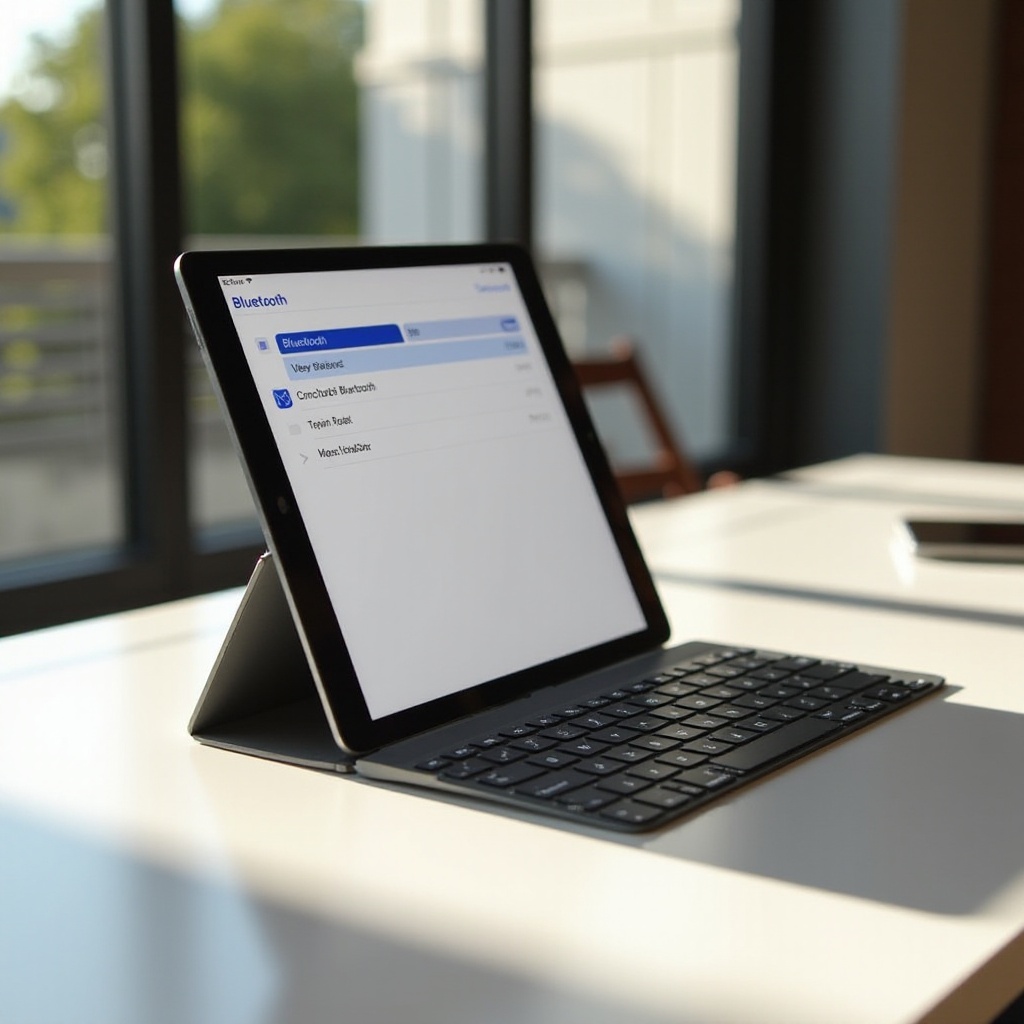
Tapnite na ‘Bluetooth’ i prebacite prekidač da ga aktivirate. Vaš iPad će početi da traži dostupne uređaje.
-
Omogućite režim uparivanja na Mac tastaturi
- Uključite vaš Mac tastaturu. Ako ima dugme za uparivanje, pritisnite ga dok svetlo ne počne da treperi, što pokazuje da je spreman za povezivanje.
-
Većina Apple tastatura ulazi u režim uparivanja kada su uključene, osim ako nisu već povezane sa drugim uređajem.
-
Uparivanje i uspostavljanje veze
- U Bluetooth meniju na iPadu, pronađite vašu Mac tastaturu pod ‘Ostali uređaji’.
- Tapnite na ime tastature i pratite bilo koje uputstva na ekranu. Uparivanje bi trebalo brzo da se završi, a status ‘Povezano’ će se pojaviti.
Rešavanje uobičajenih problema sa povezivanjem
Ponekad vaša tastatura možda neće hteti da se poveže ili može povremeno da se isključi. Većina problema je manja i može biti rešena sa nekoliko podešavanja.
Problemi sa Bluetooth povezivanjem
Fizičke prepreke, smetnje od drugih uređaja ili softverski problemi mogu ometati povezanost. Uverite se da su vaši uređaji u bliskoj blizini bez prepreka. Pokušajte da restartujete i vaš iPad i tastaturu, jer to može rešiti većinu privremenih problema sa povezivanjem.
Resetovanje Bluetooth podešavanja
Ako problemi i dalje postoje, resetovanje Bluetooth podešavanja može da pomogne. Na vašem iPadu, idite na Bluetooth podešavanja, tapnite na ikonicu ‘i’ pored vaše tastature, i izaberite ‘Zaboravi ovaj uređaj.’ Ponovo pokušajte proces uparivanja sa svežim podešavanjima.
Poboljšanje vašeg iskustva sa tastaturom na iPadu
Uspešno uparivanje vaših uređaja je samo početak. Prilagođavanje vašeg podešavanja može dalje poboljšati upotrebljivost i uživanje u vašoj Mac tastaturi sa iPadom.
Prilagođavanje prečica na tastaturi
Prilagodite prečice na tastaturi da odgovaraju vašim češćim zadacima. Otvorite Podešavanja > Opšte > Tastatura > Hardware tastatura na vašem iPadu da kreirate prečice, čineći rutinske akcije bržim i intuitivnijim.
Korišćenje aplikacija treće strane za produktivnost
Istražite aplikacije treće strane da biste povećali efikasnost i otključali dodatne funkcije. Aplikacije koje nude proširenje teksta, poboljšane alate za uređivanje, ili napredne prečice mogu značajno poboljšati funkcionalnost vašeg iPada. Osigurajte kompatibilnost sa vašim podešavanjem pre instalacije.
Zaključak
Povezivanje vaše Mac tastature sa iPadom ne mora biti složen poduhvat. Praćenje koraka navedenih u ovom vodiču osigurava lako spajanje, omogućavajući vam da uživate u boljoj produktivnosti i udobnosti. Kada ga povežete, razmislite o personalizaciji vašeg podešavanja prečicama i aplikacijama da odgovara vašim specifičnim potrebama.
Često postavljana pitanja
Mogu li koristiti bilo koju Mac tastaturu sa svojim iPad-om?
Dok su mnoge Mac tastature kompatibilne, moraju podržavati Bluetooth i biti potvrđene kao kompatibilne sa vašim specifičnim modelom iPad-a i verzijom iOS-a.
Zašto se moja Mac tastatura ne povezuje sa mojim iPad-om?
Uverite se da su uređaji napunjeni, ažurirani, u blizini i bez smetnji. Ponovo pokrenite oba uređaja ako problemi i dalje postoje i proverite Bluetooth postavke.
Kako mogu poboljšati trajanje baterije moje Mac tastature dok je koristim sa iPad-om?
Isključite tastaturu kada je ne koristite i podesite postavke poput isključivanja pozadinskog osvetljenja da biste smanjili potrošnju energije.