Uvod
Suočavanje sa iskrivljenim ekranom na vašem MacBook Pro-u može biti frustrirajuće, posebno kada ste fokusirani na posao ili uživate u zabavi. Razni problemi poput treperenja, neusklađenosti ili pogrešnih boja označavaju iskrivljenje ekrana. Brzo dijagnostikovanje i rešavanje ovih problema može produžiti vek vašeg uređaja i uštedeti vam vreme. U ovom vodiču ćemo istražiti efikasne metode za rešavanje problema i rješavanje problema iskrivljenja ekrana na MacBook Pro-u, sa ciljem postizanja besprekornog korisničkog iskustva.
Razumevanje iskrivljenja ekrana na MacBook Pro-u
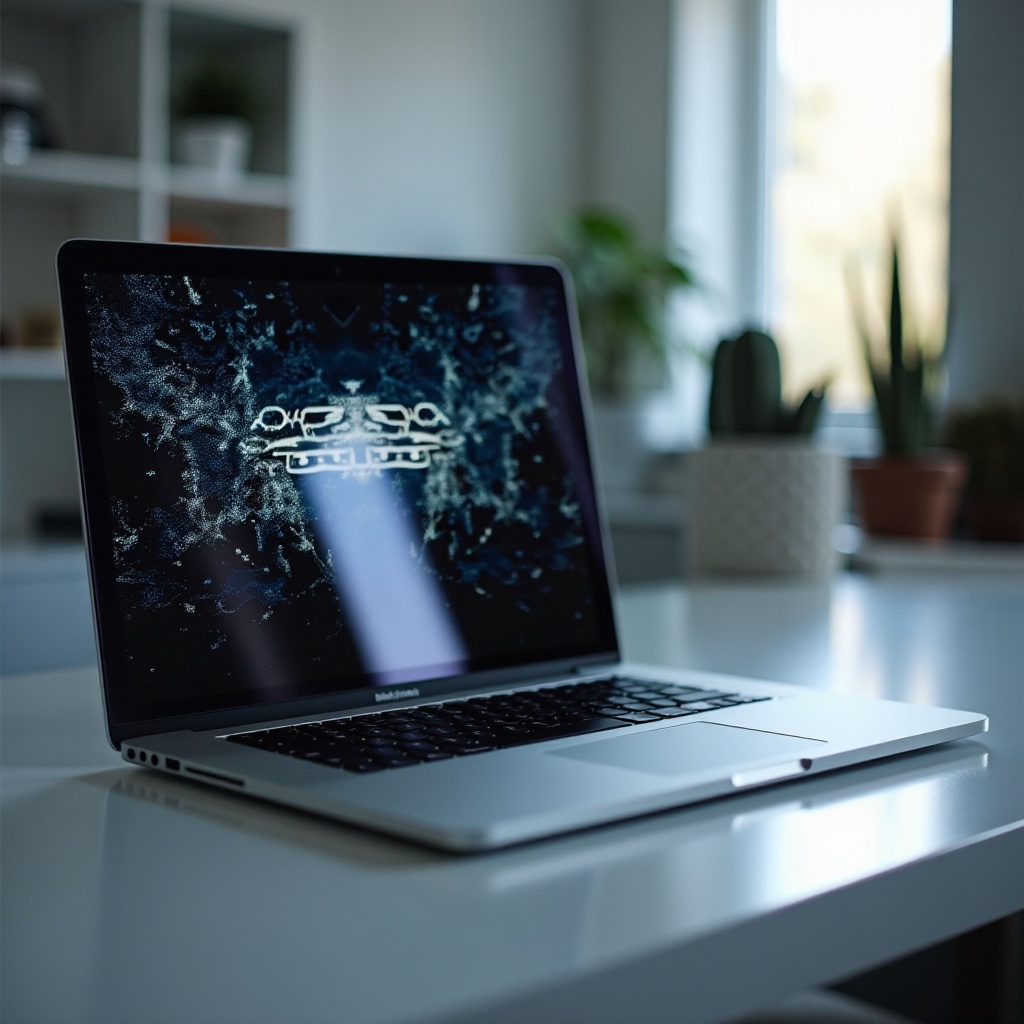
Pre nego što pređemo na rešenja, važno je prepoznati uzroke iskrivljenja ekrana na MacBook Pro-u. Ovo znanje će vam pomoći da izaberete najefikasnije strategije za rešavanje problema.
Iskrivljenje ekrana može proizilaziti iz softverskih i hardverskih problema. Softverski problemi mogli bi uključivati zastarele verzije macOS-a ili konfliktne aplikacije. Sa strane hardvera, fizička oštećenja ili kvarovi komponenti mogu biti odgovorni. Razlikovanje između softverskih i hardverskih uzroka je ključno za efikasno rešenje.
Početni koraci za rešavanje problema
Ako vas dočeka iskrivljen ekran, počnite sa ovim jednostavnim koracima za rešavanje problema kako biste možda rešili problem bez daljih akcija.
-
Restartujte vaš MacBook Pro: Ponekad, ponovni pokretanje može ispraviti privremene greške. Restart često osvežava sistem, otklanjajući manje softverske probleme uzrokovane iskrivljenjem ekrana.
-
Proverite ažuriranja za macOS: Vođenje najnovije verzije macOS-a je ključno. Ažuriranja često sadrže ispravke grešaka i rešavaju probleme sa kompatibilnošću koji mogu uzrokovati probleme ekrana. Proverite ažuriranja odlaskom na ‘System Preferences’ > ‘Software Update’.
Ovi početni koraci imaju za cilj otklanjanje manjih problema koji možda uzrokuju iskrivljenje ekrana. Ako problem ustraje, mogu biti potrebne naprednije tehnike.
Napredne tehnike za rešavanje problema
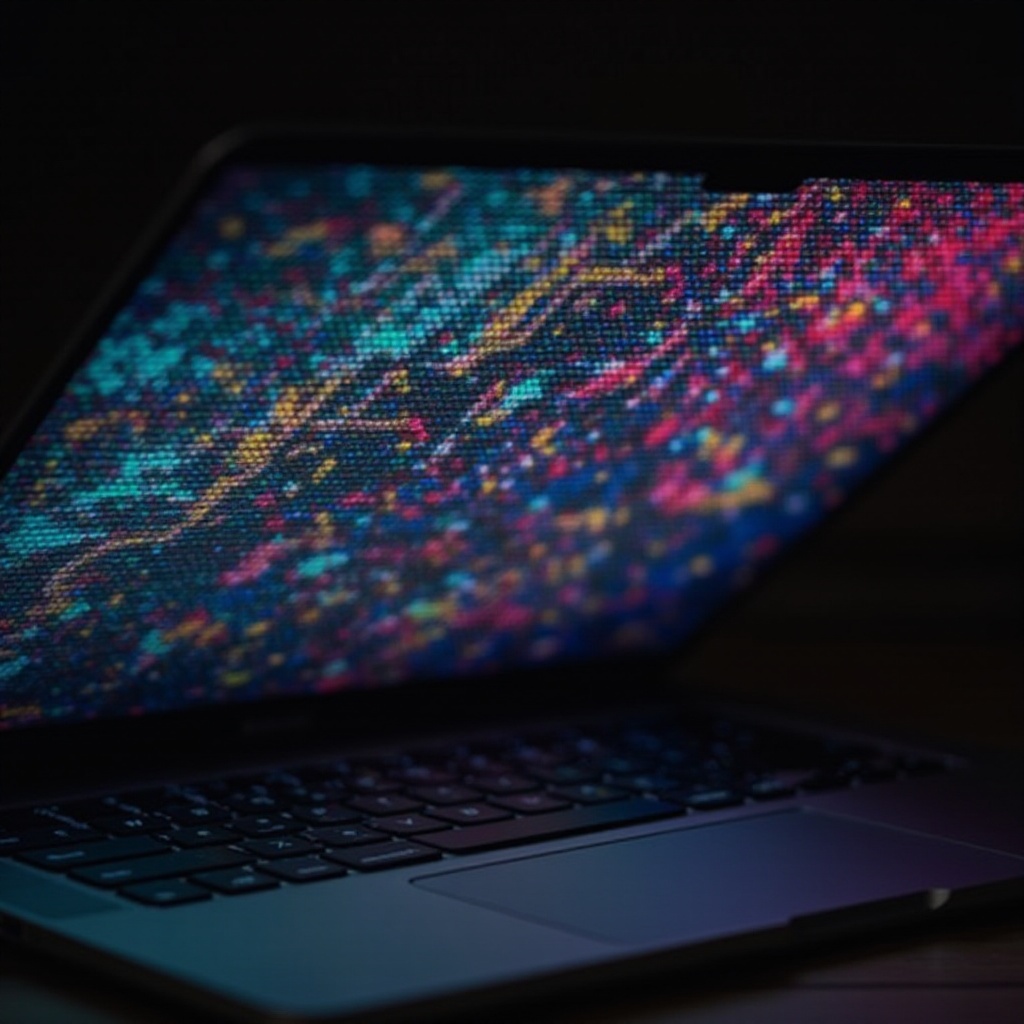
Kada početni napori ne isprave iskrivljenje, postaje neophodno primeniti napredne tehnike za rešavanje problema.
-
Resetujte PRAM i SMC: Parametarska RAM (PRAM) i Kontroler sistema (SMC) utiču na funkcije ekrana. Njihovo resetovanje može ispraviti postojeće probleme sa ekranom. Da biste resetovali PRAM, isključite svoj MacBook Pro, zatim držite tipke Command + Option + P + R dok ponovo pokrećete. Držite ove tipke 20 sekundi. Za SMC, proces se može malo razlikovati ovisno o modelu uređaja, obično uključuje gašenje MacBook Pro-a i pritiskanje tipki Shift + Control + Option i dugme za napajanje na 10 sekundi.
-
Pokretanje u Safe Mode-u: Safe Mode pokreće dijagnostiku, onemogućujući određeni softver tokom pokretanja. Da biste ušli u Safe Mode, ponovo pokrenite svoj MacBook i pritisnite tipku Shift odmah nakon zvonca za pokretanje. Otpustite tipku kada vidite Apple logo. Ako nema iskrivljenja u Safe Mode-u, verovatno problem uzrokuje aplikacija treće strane.
Ove napredne tehnike fokusirane su na rešavanje potencijalnih softverskih podešavanja i problema sa upravljanjem sistemom. Ako iskrivljenje ekrana i dalje traje, važno je ispitati elemente hardvera.
Razmatranja o hardveru
Nerešena iskrivljenja ekrana mogu ukazivati na problem sa hardverom. Evo kako da pregledate i rešite moguće probleme povezane sa hardverom:
-
Pregledajte fizička oštećenja: Pregledajte ekran i kućište na vidljiva oštećenja koja utiču na funkciju prikaza. Proverite portove i ekran na pukotine ili udarce.
-
Identifikacija kvarova hardvera: Ponekad, unutrašnje komponente, poput kabla koji povezuje ekran sa matičnom pločom, mogu biti labavi ili oštećeni. Ove procene mogu zahtevati stručnost, pa razmislite o potrazi za profesionalnom tehničkom podrškom.
Problemi sa hardverom obično zahtevaju detaljne popravke ili zamene komponenti izvan korisnikovog održavanja. Znati kada konsultovati profesionalca je ključno za rešavanje ovih problema.
Kada potražiti profesionalnu pomoć
Uporno iskrivljenje ekrana koje se opire kako osnovnom tako i naprednom rešavanju problema ukazuje na ozbiljan problem koji zahteva profesionalnu intervenciju. Ako je verovatno došlo do kvara unutrašnje komponente, konsultacija sa ovlašćenim tehničarom može biti neprocenjiva.
Ovlašćeni servisi za MacBook Pro imaju potrebne alate i stručnost za dijagnostikovanje i rešavanje ozbiljnih problema sa ekranom. Ako vaš uređaj ima garanciju, traženje pomoći od ovlašćenog servisera izbegava poništavanje pokrića.
Sprečavanje budućih iskrivljenja ekrana
Jednom kada vaš MacBook Pro ponovo funkcioniše kako treba, preventivne mere su mudre kako biste izbegli ponavljanje problema:
- Redovna ažuriranja softvera: Držite vaš operativni sistem i aplikacije ažurnim kako biste izbegli softverske probleme povezane sa ekranom.
- Pažljivo rukovanje i održavanje: Rukujte svojim MacBook Pro-om pažljivo. Držite ga podalje od teških predmeta i tečnosti.
Inkorporiranje ovih praksi u vašu rutinu značajno smanjuje rizik od budućih iskrivljenja ekrana.

Zaključak
Popravka iskrivljenja ekrana na vašem MacBook Pro-u ne bi trebalo da bude zastrašujuća. Primena gore pomenutih koraka za rešavanje problema sistematski rešava većinu problema bez opsežnog tehničkog znanja. Bilo da je reč o jednostavnim ponovnim pokretanjima ili složenim dijagnostikama hardvera, razumevanje uzroka iskrivljenja je ključno za efikasno rešenje.
Često postavljana pitanja
Šta treba da radim ako je ekran mog MacBook Pro-a i dalje iskrivljen nakon što sam pratila korake za rešavanje problema?
Ako iskrivljenje ekrana i dalje postoji, konsultujte se sa profesionalnim tehničarom. Upornost problema može zahtevati hardverske preglede ili specijalizovane popravke.
Može li iskrivljenje ekrana na MacBook Pro-u biti trajni problem?
Iskrivljenje ekrana može ukazivati na ozbiljne kvarove komponenti, ali ne uvek. Profesionalna procena i potencijalna popravka hardvera obično rešavaju takve probleme.
Koliko često treba da ažuriram svoj macOS kako bih sprečio probleme sa ekranom?
Redovno ažurirajte svoj macOS svaki put kada se objave nova ažuriranja. Česta ažuriranja osiguravaju da vaš sistem ostane bez grešaka koje bi mogle izazvati iskrivljenja ekrana.